Посібник
Одиниці в конвертері OBJ у STL: mm і метри
Оновлено · Лише меш OBJ у STL
В STL немає вбудованих одиниць. Чому моделі приходять у 1000× більшими або меншими, як читати габарити і як конвертер OBJ у STL працює з обраними mm у браузері.
Зупинити помилку масштабу 1000× до нарізки
Виріши, що означає одна одиниця в OBJ, переведи в міліметри й підтвердь габарити до завантаження STL.
Крок 1
Назви одиницю OBJ
Виріши, чи є одна одиниця координат в OBJ міліметром, сантиметром, метром чи дюймом. Файл сам цього не підпише.
Крок 2
Постав цю одиницю в конвертері
Обери пункт, що збігається. Міліметри стоять за замовчуванням і множать на 1. Сантиметри множать на 10, метри на 1000, дюйми на 25.4.
Крок 3
Прочитай габарити в міліметрах
Порівняй розмір із відомим виміром. Деталь 40 mm не має читатися як 40 метрів або як 0.04 mm.
Крок 4
Завантажуй лише коли розмір виглядає вірно
Збережи бінарний STL і підтвердь ті самі міліметри в слайсері. Не накладай зверху другий масштаб 1000%.
STL — список трикутників із координатами й нормаллю грані. Поля одиниці немає. Число 10 може бути 10 міліметрами або 10 метрами. Програми заповнюють цю тишу звичкою. Слайсери FDM майже завжди вважають одну одиницю одним міліметром. Редактори часто ні. Щілина між звичками перетворює брелок на деталь розміром з кімнату або кімнатний реквізит на порошинку на столі.
Випадок 1000×
Метр — це 1000 міліметрів. Якщо OBJ зберігає фігурку 0.08 метра як число 0.08, а конвертер лишено на міліметрах, STL досі каже 0.08. Слайсер друкує 0.08 mm. На столі ти її не знайдеш. Зворотний випадок пам’ятають краще: об’єкт «1 одиниця = 1 метр», експортований як число 1 і прочитаний як 1 mm, крихітний; об’єкт, чиї координати вже в тисячах, бо хтось вивантажив сирі числа метрової сцени без масштабу, величезний.
Якщо OBJ справді в метрах, постав у меню метри. Конвертер множить кожну координату на 1000 перед записом STL. Модельна одиниця 0.08 стає 80 mm. Габарити мають показати близько 80 mm по тій осі, якої чекаєш. У цьому весь сенс контролю. Меню одиниць без виміру — здогад, якого не видно.
Сантиметри — родич на 10×. Архітектурний меш у сантиметрах, лишений на міліметрах, друкується в одну десяту задуманого розміру. Дюйми множаться на 25.4. Деталь на 2 дюйми, лишена на міліметрах, стає деталлю на 2 mm. Жоден із цих множників потім в STL не зберігається. Їх запечено в координати. Передумав — конвертуй знову. Не зберігай хибний файл і не «пам’ятай» масштаб у голові.
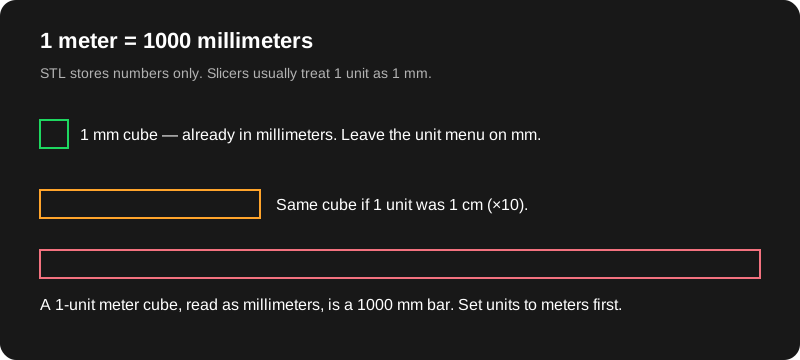
Розібраний приклад: пробний куб на 10 одиниць
Вбудований зразок — куб 10×10×10 (координати від −5 до 5 по кожній осі). З вибраними міліметрами і масштабом 1 габарити читаються приблизно як 10 × 10 × 10 mm. З вибраними метрами кожна координата множиться на 1000, тож той самий куб читається приблизно як 10000 × 10000 × 10000 mm (10 m по кожному ребру — лінійний стрибок у 1000×). Для цього й меню одиниць. Завантажуй лише коли габарити збіглися з розміром, який ти мав на увазі.
Як зрозуміти, яка одиниця в тебе
Шукай розмір, який уже знаєш. Підставка мініатюри, що має бути 40 mm, підставка для телефона завширшки 80 mm, отвір кронштейна на 5 mm. Кинь OBJ з обраними міліметрами й прочитай рамку. Якщо відоме ребро вірне, ти закінчив. Якщо воно приблизно в 1000× менше, файл був у метрах. Якщо приблизно в 10× менше, спробуй сантиметри. Якщо приблизно в 25.4× менше, спробуй дюйми.
Одиниця сцени Blender — підказка, не доказ. Люди ставлять сцену в метри й набирають «40», думаючи про міліметри, або навпаки. Експорт пише ті числа, які є. Меню одиниць на цьому сайті питає, що ці числа означають, а це не завжди те, що написано на панелі сцени. Коли вони розходяться, вір відомому виміру в міліметрах.
Застосуй масштаб об’єкта в Blender до експорту. Масштаб 0.01 на об’єкті може сховати переклад одиниць усередині трансформації. Якщо цей масштаб не застосовано, одиниці тут можна «полагодити» й усе одно схибити: вершини ніколи не були такими великими, як здавалося у вікні 3D. Застосуй масштаб, експортуй свіжий OBJ і конвертуй цей файл.
Додатковий масштаб у конвертері — інша ручка. Це множник після перекладу одиниць. Залиш 1, коли лише перекладаєш метри в міліметри. Став 1.05 або 0.98, коли потрібне свідоме підганяння посадки, і запиши цей вибір. Використовувати додатковий масштаб у сенсі «цей файл був у метрах» заплутає тебе наступного тижня. Опція метрів уже це означає.
Стіл, вісь і другий масштаб у слайсері
Y угору проти Z угору змінює, яка вісь — висота. У куба найдовша сторона не має змінитися, але у фігурки змінюється, яке число стоїть у Z. Читай висоту після вибору осі вгору, а не до. Посадка меша на стіл зсуває Z так, щоб мінімум був 0. Розмір деталі вона не змінює. Якщо висота була хибною, зсув на стіл її не полагодить.
Масштабуй в одному місці. Якщо тут стоять метри, не набирай ще й 1000% у Cura. Дві лагодження перемножуються. Звичайний чистий шлях: вірна одиниця на цій сторінці, додатковий масштаб 1, потім масштаб слайсера 100%, якщо ти не компенсуєш усадку, яку розумієш. Звір розмір, який показує слайсер, із габаритами. Вони мають збігтися.
Чого у файлі досі не буде
Після вірного масштабу STL досі без одиниць. Інша програма може прочитати його хибно. Число трикутників від масштабу не змінюється: куб із 12 трикутників лишається 12 трикутниками і при 10 mm, і при 10 m. Масштаб не додає деталізації й не закриває дірок. Помилка розміру в 1000× і зламана оболонка — різні проблеми. Вибір бінарний чи ASCII розмір теж не змінює. ASCII — не точніша система одиниць. Це ті самі кути, записані текстом.
Якщо потрібен покроковий експорт із Blender навколо цієї перевірки, відкрий як конвертувати OBJ у STL. Якщо числа виглядають вірно і ти вирішуєш, чи лишати джерело, відкрий OBJ і STL.
Запитання
Чому за замовчуванням міліметри?
Слайсери для FDM, зокрема Bambu Studio, Cura і PrusaSlicer, зазвичай читають координати STL як міліметри. Збіг із цим типовим значенням прибирає тихий перерахунок у звичному випадку.
Сцена Blender каже «метри», а моделював я в міліметрах. Що обрати?
Обирай одиницю, яка збігається з числами у файлі, а не з підписом на панелі сцени, якщо вони розходяться. Підставка на 40 одиниць, про яку ти знаєш, що це 40 mm, — це міліметри, навіть якщо показ одиниць сцени каже «метри».
STL записує, що я обрав міліметри?
Ні. Файл зберігає лише координати. Вибір змінює числа. Слайсер потім вважає їх міліметрами. Габарити — спосіб побачити цей вибір.
Інші посібники
- Як конвертувати OBJ у STLЕкспорт із Blender, цей конвертер, потім Bambu, Cura або Prusa.
- Бінарний і ASCII STLЧому завантаження за замовчуванням — бінарний STL.
- OBJ і STLКоли лишити OBJ і що STL відкидає.
- Що таке файл STLТрикутні меші, координати без одиниць і слайсери.
- ЗапитанняПриватність, розмір, текстури, STEP і зображення.