Gabay
Mga yunit: mm laban sa metro para i-convert ang OBJ sa STL
Na-update · Mesh OBJ lang papuntang STL
Walang nakabaong yunit ang STL. Alamin kung bakit dumarating ang mga modelo nang 1000× na masyadong malaki o maliit, tingnan ang kahon ng sukat, at mag-convert nang napiling mm sa browser mo.
Pigilan ang pagkakamaling 1000× bago mag-slice
Magpasya kung ano ang ibig sabihin ng isang yunit sa OBJ, i-scale papuntang milimetro, at kumpirmahin ang kahon ng sukat bago mag-download ng STL.
Hakbang 1
Pangalanan ang yunit ng OBJ
Magpasya kung ang isang yunit ng coordinate sa OBJ ay milimetro, sentimetro, metro, o pulgada. Hindi ito lalagyan ng label ng file para sa iyo.
Hakbang 2
Itakda ang yunit na iyon sa converter
Piliin ang tumutugmang opsiyon. Milimetro ang default at pinararami nang 1. Ang sentimetro ay pinararami nang 10, ang metro nang 1000, ang pulgada nang 25.4.
Hakbang 3
Basahin ang kahon ng sukat sa milimetro
Ikumpara ang laki sa dimensyong alam mo. Ang piyesang 40 mm ay hindi dapat mabasa bilang 40 metro o bilang 0.04 mm.
Hakbang 4
Mag-download lang pagkatapos maging tama ang laki
I-save ang binary STL at kumpirmahin ang parehong milimetro sa slicer. Huwag magpatong ng pangalawang iskalang 1000%.
Ang STL ay listahan ng tatsulok na may coordinate at face normal. Walang field ng yunit. Ang numerong 10 ay maaaring 10 milimetro o 10 metro. Pinupunan ng mga programa ang katahimikang iyon ng isang ugali. Halos palaging itinuturing ng mga slicer na FDM na isang milimetro ang isang yunit. Madalas na hindi ganoon ang mga app sa pagmomodelo. Ang agwat ng mga ugaling iyon ang dahilan kung bakit nagiging piyesang kasinlaki ng silid ang keychain, o nagiging mumo sa kama ang prop na kasinlaki ng silid.
Ang kasong 1000×
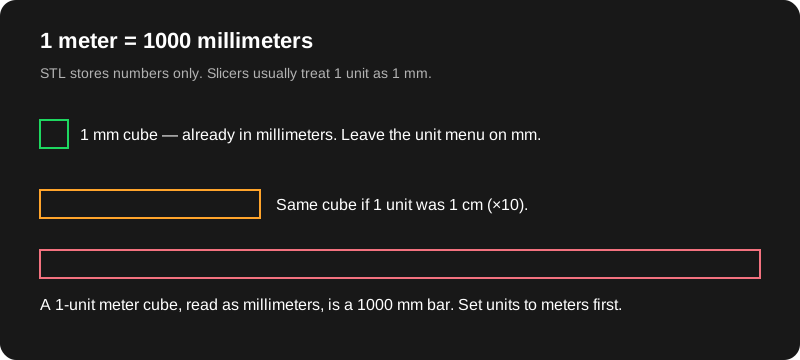
Ang isang metro ay 1000 milimetro. Kung iniimbak ng OBJ ang pigurin na 0.08 metro bilang numerong 0.08, at iniwan mo ang converter sa milimetro, 0.08 pa rin ang sabi ng STL. Magpi-print ang slicer ng 0.08 mm. Hindi mo ito mahahanap sa plate. Ang kabaligtaran ang file na natatandaan ng mga tao: ang object na ni-model bilang “1 yunit = 1 metro” pero na-export bilang numerong 1, tapos binasa bilang 1 mm, ay napakaliit; ang object na ang mga coordinate ay nasa libo-libo na dahil may nag-export ng hilaw na numero ng scene na metro nang walang scaling ay napakalaki.
Kung metro talaga ang OBJ, itakda ang menu ng yunit sa metro. Pinararami ng converter ang bawat coordinate nang 1000 bago isulat ang STL. Ang 0.08 na yunit ng modelo ay nagiging 80 mm. Dapat mabasa pagkatapos ng kahon ng sukat ang humigit-kumulang 80 mm sa axis na inaasahan mo. Iyon ang buong punto ng kontrol. Ang menu ng yunit na walang sukat ay hulang hindi mo nakikita.
Ang sentimetro ang pinsang 10×. Ang architectural mesh na sentimetro, na iniwang milimetro, ay nagpi-print sa ikasampu ng balak na laki. Ang pulgada ay pinararami nang 25.4. Ang piyesang 2 pulgada na iniwang milimetro ay nagiging piyesang 2 mm. Wala sa mga factor na ito ang nakaimbak sa STL pagkatapos. Naka-bake ang mga ito sa mga coordinate. Kung magbago ang isip mo, mag-convert ulit. Huwag itago ang maling file at “tandaan” ang iskala sa ulo mo.
Halimbawang kwenta: ang sample na kubo na 10 yunit
Ang built-in na sample ay kubong 10×10×10 (mga coordinate mula −5 hanggang 5 sa bawat axis). Kapag milimetro ang napili at ang scale ay 1, mababasa ng kahon ng sukat ang humigit-kumulang 10 × 10 × 10 mm. Kapag metro ang napili, bawat coordinate ay pinaparami nang 1000, kaya ang parehong kubo ay mababasa nang humigit-kumulang 10000 × 10000 × 10000 mm (10 m sa bawat gilid — linear na talon na 1000×). Iyan ang silbi ng menu ng yunit. Mag-download lang kapag tumugma ang kahon sa laki na gusto mo.
Paano malaman kung aling yunit ang hawak mo
Humanap ng dimensyong alam mo na. Isang base ng miniature na dapat 40 mm, isang phone stand na dapat 80 mm ang lapad, isang butas ng bracket na dapat 5 mm. I-drop ang OBJ nang napiling milimetro at basahin ang kahon. Kung tama ang kilalang gilid, tapos ka na. Kung halos 1000× na maliit, metro ang file. Kung halos 10× na maliit, subukan ang sentimetro. Kung halos 25.4× na maliit, subukan ang pulgada.
Palatandaan ang yunit ng scene ng Blender, hindi patunay. May mga taong nagsa-set ng scene sa metro tapos nagta-type ng “40” na iniisip na milimetro, o ang kabaligtaran. Isinusulat ng exporter ang mga numerong hawak nito. Tinatanong ng menu ng yunit sa site na ito kung ano ang ibig sabihin ng mga numerong iyon, na hindi palaging ang sinasabi ng panel ng scene. Kapag hindi sila magkasundo, maniwala sa kilalang sukat na milimetro.
Ilapat ang iskala ng object sa Blender bago mag-export. Ang iskalang 0.01 sa object ay puwedeng magtago ng pag-convert ng yunit sa loob ng transform ng object. Kung hindi nailapat ang iskalang iyon, puwede mong “ayusin” ang yunit dito at mali pa rin, dahil hindi kasinglaki ng ipinahihiwatig ng viewport ang mga vertex. Ilapat ang iskala, mag-export ng bagong OBJ, at i-convert ang file na iyon.
Ibang pihitan ang dagdag na iskala sa converter. Multiplier ito pagkatapos ng pag-convert ng yunit. Iwan ito sa 1 kung metro papuntang milimetro lang ang isinasalin mo. Gamitin ang 1.05 o 0.98 kung gusto mo ng sadyang pag-aayos ng pagkakasya, at isulat ang pagpiling iyon. Ang paggamit ng dagdag na iskala para sabihing “metro ang file na ito” ay lilito sa iyo sa susunod na linggo. Iyon na ang ibig sabihin ng opsyong metro.
Kama, axis, at pangalawang iskala sa slicer
Binabago ng Y-up laban sa Z-up kung aling axis ang taas. Hindi nito dapat baguhin ang pinakamahabang dimensyon ng isang kubo, pero binabago nito kung aling numero ang Z sa isang pigurin. Basahin ang taas pagkatapos mong piliin ang axis na taas, hindi bago. Ang pagpapatong ng mesh sa kama ay inililipat ang Z para maging 0 ang minimum. Hindi nito binabago ang laki ng piyesa. Kung mali ang taas, hindi iyon aayusin ng paglipat sa kama.
Gawin ang iskala sa isang lugar. Kung nagtakda ka ng metro dito, huwag ding mag-type ng 1000% sa Cura. Nagpaparami ang dalawang ayos. Ang karaniwang malinis na landas ay: tamang yunit sa pahinang ito, dagdag na iskalang 1, tapos iskalang 100% sa slicer maliban kung umaayos ka para sa pag-urong na naiintindihan mo. Ikumpara ang iniulat na laki ng slicer sa kahon ng sukat. Dapat magkatugma ang mga iyon.
Ang wala pa rin sa file
Pagkatapos ng tamang iskala, wala pa ring yunit ang STL. Maaaring maling basahin ito ng ibang programa. Hindi nababago ng iskala ang bilang ng tatsulok: ang kubong 12 tatsulok ay nananatiling 12 tatsulok sa 10 mm o sa 10 m. Hindi nagdadagdag ng detalye ang iskala at hindi nagsasara ng butas. Hiwalay na problema ang maling laki na 1000× at ang sirang shell. Hindi rin binabago ng pagpili ng binary laban sa ASCII ang laki. Hindi mas tumpak na sistema ng yunit ang ASCII. Parehong mga sulok iyon na isinulat bilang teksto.
Kung gusto mo ang sunud-sunod na pag-click ng export sa Blender sa paligid ng pagsusuring ito, gamitin ang paano i-convert ang OBJ sa STL. Kung tama na ang mga numero at nagdedesisyon ka kung itatago ang pinagmulang file, gamitin ang OBJ laban sa STL.
Mga tanong
Bakit milimetro ang default?
Ang mga slicer na ginagamit sa pag-print na FDM, kasama ang Bambu Studio, Cura, at PrusaSlicer, ay karaniwang itinuturing na milimetro ang coordinate ng STL. Ang pagtutugma sa default na iyon ay umiiwas sa tahimik na rescale para sa karaniwang kaso.
Sinasabi ng scene ko sa Blender na metro pero milimetro ang pagmomodelo ko. Alin ang pipiliin ko?
Piliin ang yunit na tumutugma sa mga numero sa file, hindi ang label sa panel ng scene, kung hindi sila magkasundo. Ang base na 40 yunit na alam mong 40 mm ay milimetro, kahit sabihin ng display ng yunit ng scene na metro.
Naitatala ba ng STL na pinili ko ang milimetro?
Hindi. Coordinate lang ang iniimbak ng file. Binabago ng pagpili ang mga numero. Pagkatapos ay ipinapalagay ng slicer na milimetro. Ang kahon ng sukat ang paraan para makita mo ang pagpili.
Kaugnay na gabay
- Paano i-convert ang OBJ sa STLExport sa Blender, ang converter na ito, tapos Bambu, Cura, o Prusa.
- Binary laban sa ASCII STLBakit binary STL ang default ng download.
- OBJ laban sa STLKailan itatago ang OBJ at ano ang itinatapon ng STL.
- Ano ang file na STLMga tatsulok na mesh, coordinate na walang yunit, at mga slicer.
- Mga tanongPribasiya, laki, texture, STEP, at mga larawan.