Hướng dẫn
Đơn vị: milimét và mét khi chuyển OBJ sang STL
Cập nhật · Chỉ chuyển lưới OBJ sang STL
STL không có đơn vị nhúng. Hiểu vì sao mô hình tới lớn hoặc nhỏ hơn 1000×, kiểm hộp bao, rồi chuyển OBJ sang STL với milimét được chọn trong trình duyệt.
Chặn lỗi tỉ lệ 1000× trước khi cắt lát
Quyết định một đơn vị trong OBJ nghĩa là gì, đưa về milimét, và xác nhận hộp bao trước khi tải STL.
Bước 1
Gọi tên đơn vị của OBJ
Quyết định một đơn vị tọa độ trong OBJ là milimét, xentimét, mét hay inch. Tệp sẽ không gắn nhãn giúp bạn.
Bước 2
Đặt đơn vị đó trong bộ chuyển
Chọn mục khớp. Milimét là mặc định và nhân 1. Xentimét nhân 10, mét nhân 1000, inch nhân 25.4.
Bước 3
Đọc hộp bao bằng milimét
So kích thước với một chiều bạn biết. Chi tiết 40 mm không nên đọc thành 40 mét hay 0.04 mm.
Bước 4
Chỉ tải khi kích thước trông đúng
Lưu STL nhị phân và xác nhận cùng số milimét trong phần mềm cắt lát. Đừng xếp thêm tỉ lệ 1000% thứ hai.
STL là danh sách tam giác với tọa độ và một pháp tuyến mặt. Nó không có trường đơn vị. Số 10 có thể là 10 milimét hoặc 10 mét. Chương trình lấp khoảng im đó bằng thói quen. Phần mềm cắt lát sợi gần như luôn coi một đơn vị là một milimét. Ứng dụng dựng hình thường không làm vậy. Khoảng cách giữa hai thói quen đó là cách một móc khóa thành chi tiết to bằng phòng, hoặc một đạo cụ to bằng phòng thành một chấm trên bàn.
Trường hợp 1000×
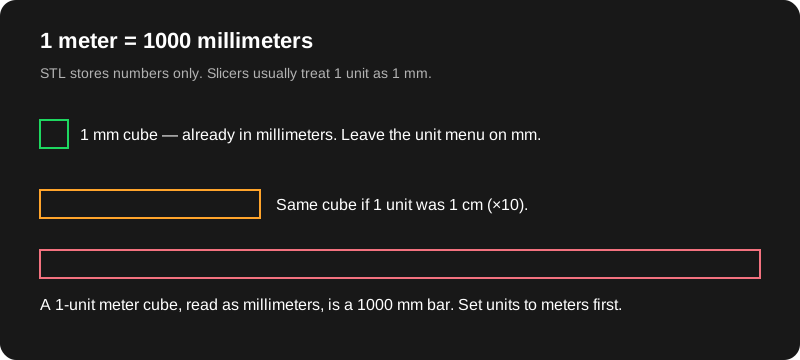
Một mét bằng 1000 milimét. Nếu OBJ lưu tượng 0.08 mét thành số 0.08, và bạn để bộ chuyển ở milimét, STL vẫn nói 0.08. Phần mềm cắt lát in 0.08 mm. Bạn sẽ không thấy nó trên khay. Chiều ngược lại là tệp người ta nhớ: vật được dựng theo «1 đơn vị = 1 mét» nhưng xuất thành số 1, rồi bị đọc thành 1 mm, thì tí hon; vật có tọa độ đã ở hàng nghìn vì ai đó xuất số cảnh mét thô mà không đổi tỉ lệ thì khổng lồ.
Nếu OBJ thật sự bằng mét, đặt menu đơn vị thành mét. Bộ chuyển nhân mọi tọa độ với 1000 trước khi viết STL. Đơn vị mô hình 0.08 thành 80 mm. Hộp bao khi đó nên đọc khoảng 80 mm trên trục bạn chờ. Hộp đó là toàn bộ lý do của nút điều khiển. Menu đơn vị không có số đo là một phỏng đoán bạn không thấy được.
Xentimét là họ hàng 10×. Lưới kiến trúc bằng xentimét, để ở milimét, in bằng một phần mười kích thước định. Inch nhân 25.4. Chi tiết 2 inch để ở milimét thành chi tiết 2 mm. Không hệ số nào trong số đó được lưu trong STL sau này. Chúng được nung vào tọa độ. Nếu đổi ý, hãy chuyển lại. Đừng giữ tệp sai rồi «nhớ» tỉ lệ trong đầu.
Ví dụ đã tính: khối lập phương mẫu 10 đơn vị
Mẫu tích hợp là khối 10×10×10 (tọa độ từ −5 đến 5 trên mỗi trục). Với milimét được chọn và tỉ lệ 1, hộp bao đọc khoảng 10 × 10 × 10 mm. Với mét được chọn, mọi tọa độ nhân với 1000, nên cùng khối đó đọc khoảng 10000 × 10000 × 10000 mm (mỗi cạnh 10 m — bước nhảy tuyến tính 1000×). Menu đơn vị là để làm việc đó. Chỉ tải xuống sau khi hộp khớp kích thước bạn định.
Làm sao biết bạn đang có đơn vị nào
Tìm một chiều bạn đã biết. Đế mô hình tí hon đáng lẽ 40 mm, giá đỡ điện thoại đáng lẽ rộng 80 mm, lỗ giá đáng lẽ 5 mm. Thả OBJ với milimét được chọn và đọc hộp. Nếu cạnh đã biết đúng, bạn xong. Nếu nhỏ hơn khoảng 1000×, tệp đang bằng mét. Nếu nhỏ hơn khoảng 10×, thử xentimét. Nếu nhỏ hơn khoảng 25.4×, thử inch.
Đơn vị cảnh của Blender là manh mối, không phải bằng chứng. Người ta đặt cảnh thành mét rồi gõ «40» trong lúc nghĩ milimét, hoặc ngược lại. Bộ xuất viết các số nó có. Menu đơn vị trên trang này hỏi các số đó nghĩa là gì, không phải lúc nào cũng là điều bảng cảnh nói. Khi chúng khác nhau, hãy tin một số đo milimét bạn biết.
Áp tỉ lệ đối tượng trong Blender trước khi xuất. Tỉ lệ 0.01 trên đối tượng có thể giấu một lần đổi đơn vị bên trong phép biến đổi đối tượng. Nếu tỉ lệ đó chưa được áp, bạn có thể «sửa» đơn vị ở đây mà vẫn lệch, vì các đỉnh chưa bao giờ lớn như khung nhìn gợi ý. Áp tỉ lệ, xuất OBJ mới, rồi chuyển tệp đó.
Tỉ lệ thêm trên bộ chuyển là núm khác. Nó là hệ số sau khi đổi đơn vị. Để ở 1 khi bạn chỉ đang dịch mét sang milimét. Dùng 1.05 hoặc 0.98 khi bạn muốn chỉnh khít có chủ đích, và ghi lựa chọn đó lại. Dùng tỉ lệ thêm để nói «tệp này từng là mét» sẽ làm bạn rối tuần sau. Tùy chọn mét đã có nghĩa đó.
Bàn, trục, và một tỉ lệ thứ hai trong phần mềm cắt lát
Y hướng lên so với Z hướng lên đổi trục nào là chiều cao. Nó không nên đổi cạnh dài nhất của một khối lập phương, nhưng đổi số nào là Z trên một tượng. Đọc chiều cao sau khi chọn trục lên, không phải trước. Đặt lưới xuống bàn dịch Z để giá trị nhỏ nhất là 0. Nó không đổi kích thước chi tiết. Nếu chiều cao đã sai, việc dịch bàn sẽ không sửa.
Đổi tỉ lệ ở một chỗ. Nếu bạn đặt mét ở đây, đừng gõ thêm 1000% trong Cura. Hai lần sửa nhân với nhau. Đường sạch thường gặp là: đơn vị đúng trên trang này, tỉ lệ thêm 1, rồi tỉ lệ phần mềm cắt lát 100% trừ khi bạn đang bù co ngót mà bạn hiểu. Xác nhận kích thước phần mềm cắt lát báo với hộp bao. Chúng nên khớp.
Những gì vẫn không có trong tệp
Sau tỉ lệ đúng, STL vẫn không có đơn vị. Chương trình khác có thể đọc sai. Số tam giác không đổi vì tỉ lệ: khối lập phương 12 tam giác vẫn là 12 tam giác ở 10 mm hay ở 10 m. Tỉ lệ không thêm chi tiết và không đóng lỗ. Lỗi kích thước 1000× và vỏ vỡ là hai vấn đề riêng. Lựa chọn nhị phân và ASCII cũng không đổi kích thước. ASCII không phải hệ đơn vị chính xác hơn. Đó là cùng các góc được viết thành chữ.
Nếu bạn muốn các cú nhấp xuất Blender quanh bước kiểm này, hãy dùng cách chuyển OBJ sang STL. Nếu các số trông đúng và bạn đang quyết định có giữ tệp nguồn không, hãy dùng OBJ và STL.
Câu hỏi
Vì sao mặc định là milimét?
Phần mềm cắt lát cho in sợi, gồm Bambu Studio, Cura và PrusaSlicer, thường coi tọa độ STL là milimét. Khớp mặc định đó tránh một lần đổi tỉ lệ im lặng cho trường hợp phổ biến.
Cảnh Blender nói mét nhưng tôi dựng bằng milimét. Chọn cái nào?
Chọn đơn vị khớp các số trong tệp, không phải nhãn trên bảng cảnh, nếu chúng khác nhau. Đế 40 đơn vị mà bạn biết là 40 mm thì là milimét, dù phần hiện đơn vị cảnh nói mét.
STL có ghi rằng tôi đã chọn milimét không?
Không. Tệp chỉ lưu tọa độ. Lựa chọn đổi các số. Phần mềm cắt lát sau đó giả định milimét. Hộp bao là cách bạn thấy lựa chọn đó.
Hướng dẫn liên quan
- Cách chuyển OBJ sang STLXuất từ Blender, bộ chuyển này, rồi Bambu, Cura hoặc Prusa.
- Nhị phân và ASCIIVì sao bản tải mặc định là STL nhị phân.
- OBJ và STLKhi nào giữ OBJ và STL vứt bỏ gì.
- Tệp STL là gìLưới tam giác, tọa độ không đơn vị, và phần mềm cắt lát.
- Câu hỏi thường gặpQuyền riêng tư, kích thước, họa tiết, STEP và tệp ảnh.