Vejledning
Enheder: mm mod meter når du konverterer OBJ til STL
Opdateret · Kun maske-OBJ til STL
STL har ingen indlejrede enheder. Se hvorfor modeller kommer 1000× for store eller små, tjek afgrænsningsboksen, og konverter OBJ til STL med mm valgt.
Stop en skalafejl på 1000× før du skærer
Afgør hvad én enhed i OBJ betyder, skalér til millimeter, og bekræft afgrænsningsboksen før du henter en STL.
Trin 1
Navngiv OBJ-enheden
Afgør om én koordinatenhed i OBJ er en millimeter, en centimeter, en meter eller en tomme. Filen mærker det ikke for dig.
Trin 2
Sæt den enhed i konverteren
Vælg den matchende mulighed. Millimeter er standard og ganger med 1. Centimeter ganger med 10, meter med 1000, tommer med 25.4.
Trin 3
Læs afgrænsningsboksen i millimeter
Sammenlign størrelsen med en dimension du kender. En del på 40 mm bør ikke læses som 40 meter eller som 0.04 mm.
Trin 4
Hent først når størrelsen ser rigtig ud
Gem den binære STL, og bekræft de samme millimeter i sliceren. Stabl ikke en ekstra skala på 1000% ovenpå.
STL er en liste af trekanter med koordinater og en fladenormal. Den har intet enhedsfelt. Tallet 10 kan være 10 millimeter eller 10 meter. Programmer fylder den tavshed med en vane. FDM-slicere behandler næsten altid én enhed som én millimeter. Modelleringsprogrammer gør det ofte ikke. Gabet mellem de vaner er sådan en nøglering bliver en del på størrelse med et rum, eller en rekvisit på rumstørrelse bliver et fnug på pladen.
Tilfældet 1000×
En meter er 1000 millimeter. Hvis en OBJ gemmer en figur på 0.08 meter som tallet 0.08, og du lader konverteren stå på millimeter, siger STL stadig 0.08. Sliceren printer 0.08 mm. Du finder den ikke på pladen. Det omvendte er den fil folk husker: et objekt modelleret som „1 enhed = 1 meter“, men eksporteret som tallet 1 og derefter læst som 1 mm, er bittelille; et objekt hvis koordinater allerede var i tusinder, fordi nogen eksporterede rå meterscenetal uden skalering, er enormt.
Hvis OBJ virkelig var i meter, så sæt enhedsmenuen til meter. Konverteren ganger hver koordinat med 1000, før den skriver STL. En modelenhed på 0.08 bliver 80 mm. Afgrænsningsboksen bør derefter læse omkring 80 mm på den akse du venter. Den boks er hele pointen med kontrollen. En enhedsmenu uden en måling er et gæt du ikke kan se.
Centimeter er fætteren på 10×. En arkitekturmaske i centimeter, ladt stå på millimeter, printer i en tiendedel af den tiltænkte størrelse. Tommer ganger med 25.4. En del på 2 tommer ladt stå på millimeter bliver en del på 2 mm. Ingen af de faktorer gemmes bagefter i STL. De er bagt ind i koordinaterne. Hvis du skifter mening, så konvertér igen. Behold ikke den forkerte fil og „husk“ skalaen i hovedet.
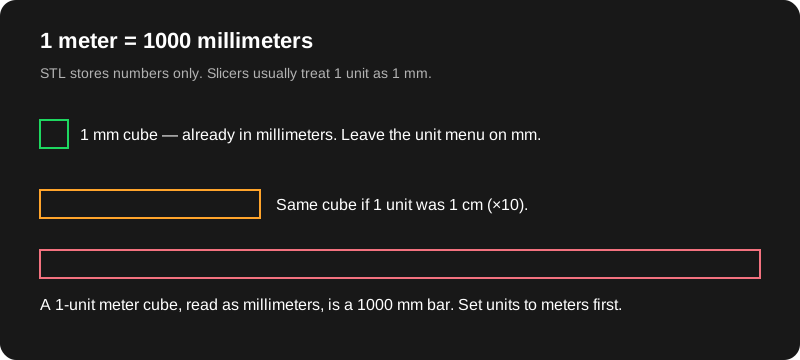
Regneeksempel: prøvekuben på 10 enheder
Den indbyggede prøve er en 10×10×10 terning (koordinater fra −5 til 5 på hver akse). Med millimeter valgt og skala 1 læser afgrænsningsboksen omkring 10 × 10 × 10 mm. Med meter valgt ganges hver koordinat med 1000, så den samme terning læser omkring 10000 × 10000 × 10000 mm (10 m på hver kant — et lineært spring på 1000×). Det er det, enhedsmenuen er til. Hent først, når boksen matcher den størrelse, du mener.
Sådan ser du hvilken enhed du har
Led efter en dimension du allerede kender. En miniaturefod der skal være 40 mm, et telefonstativ der skal være 80 mm bredt, et hul i et beslag der skal være 5 mm. Slip OBJ med millimeter valgt, og læs boksen. Hvis den kendte kant er rigtig, er du færdig. Hvis den er omkring 1000× for lille, var filen i meter. Hvis den er omkring 10× for lille, så prøv centimeter. Hvis den er omkring 25.4× for lille, så prøv tommer.
Blenders sceneenhed er et spor, ikke et bevis. Folk sætter scenen til meter og skriver så „40“ og tænker millimeter, eller omvendt. Eksportøren skriver de tal den har. Enhedsmenuen på dette websted spørger hvad de tal betyder, hvilket ikke altid er det scenepanelet siger. Når de er uenige, så tro på en kendt millimetermåling.
Anvend objektskala i Blender, før du eksporterer. En skala på 0.01 på objektet kan gemme en enhedsomregning inde i objekttransformen. Hvis den skala ikke er anvendt, kan du „rette“ enheder her og stadig være forkert, fordi toppunkterne aldrig var så store som visningen antydede. Anvend skala, eksportér en frisk OBJ, og konvertér den fil.
Ekstra skala i konverteren er en anden knap. Det er en faktor efter enhedsomregningen. Lad den stå på 1, når du kun oversætter meter til millimeter. Brug 1.05 eller 0.98, når du vil have en bevidst tilpasning, og skriv det valg ned. At bruge ekstra skala til at mene „denne fil var meter“ forvirrer dig næste uge. Metervalg betyder allerede det.
Plade, akse og en anden skala i sliceren
Y op mod Z op ændrer hvilken akse der er højde. Det bør ikke ændre den længste dimension af en kube, men det ændrer hvilket tal der er Z på en figur. Læs højden efter du har valgt op-aksen, ikke før. At sætte masken på pladen flytter Z, så minimum er 0. Det ændrer ikke delens størrelse. Hvis højden var forkert, reparerer pladeforskydningen den ikke.
Lav skalaen ét sted. Hvis du sætter meter her, så skriv ikke også 1000% i Cura. De to rettelser ganger. Den sædvanlige rene vej er: rigtig enhed på denne side, ekstra skala 1, derefter en slicerskala på 100%, medmindre du justerer for svind du forstår. Bekræft slicerens rapporterede størrelse mod afgrænsningsboksen. De bør stemme.
Hvad der stadig ikke er i filen
Efter en korrekt skala er STL stadig uden enhed. Et andet program kan læse den forkert. Trekanttallet ændres ikke af skala: en kube med 12 trekanter bliver ved 12 trekanter ved 10 mm eller ved 10 m. Skala tilføjer ikke detalje og lukker ikke huller. En størrelsesfejl på 1000× og en ødelagt skal er separate problemer. Valget binær mod ASCII ændrer heller ikke størrelse. ASCII er ikke et mere nøjagtigt enhedssystem. Det er de samme hjørner skrevet som tekst.
Hvis du vil have Blender-eksporten klik for klik omkring dette tjek, så brug konverter OBJ til STL. Hvis tallene ser rigtige ud, og du afgør om du vil beholde kildefilen, så brug OBJ mod STL.
Spørgsmål
Hvorfor er standard millimeter?
Slicere til FDM-print, herunder Bambu Studio, Cura og PrusaSlicer, behandler som regel STL-koordinater som millimeter. At matche den standard undgår en stille omskalering i det almindelige tilfælde.
Min Blender-scene siger meter, men jeg modellerede i millimeter. Hvad vælger jeg?
Vælg den enhed der matcher tallene i filen, ikke etiketten i scenepanelet, hvis de er uenige. En fod på 40 enheder som du ved er 40 mm, er millimeter, selv om sceneenheden viser meter.
Husker STL at jeg valgte millimeter?
Nej. Filen gemmer kun koordinater. Valget ændrer tallene. Sliceren antager derefter millimeter. Afgrænsningsboksen er sådan du ser valget.
Relaterede vejledninger
- Sådan konverterer du OBJ til STLBlender-eksport, denne konverter, så Bambu, Cura eller Prusa.
- Binær mod ASCII STLHvorfor hentningen som standard er binær STL.
- OBJ mod STLHvornår du beholder OBJ, og hvad en STL kaster væk.
- Hvad er en STL-filTrekantmasker, koordinater uden enhed og slicere.
- SpørgsmålPrivatliv, størrelse, teksturer, STEP og billedfiler.