Gids
Eenheden, mm of meters, voor OBJ naar STL
Bijgewerkt · Alleen mesh-OBJ naar STL
STL heeft geen ingebouwde eenheden. Lees waarom modellen 1000× te groot of te klein aankomen, controleer de begrenzingsbox en zet om met mm geselecteerd in je browser.
Een schaalfout van 1000× stoppen voordat je slicet
Bepaal wat één eenheid in het OBJ betekent, schaal naar millimeters en bevestig de begrenzingsbox voordat je een STL downloadt.
Stap 1
De OBJ-eenheid benoemen
Bepaal of één coördinaateenheid in het OBJ een millimeter, een centimeter, een meter of een inch is. Het bestand zet er geen label op.
Stap 2
Die eenheid in de omzetter zetten
Kies de passende optie. Millimeters is de standaard en vermenigvuldigt met 1. Centimeters vermenigvuldigen met 10, meters met 1000, inches met 25.4.
Stap 3
De begrenzingsbox in millimeters lezen
Vergelijk de maat met een afmeting die je kent. Een onderdeel van 40 mm mag niet als 40 meter of als 0.04 mm verschijnen.
Stap 4
Pas downloaden als de maat klopt
Bewaar de binaire STL en bevestig dezelfde millimeters in de slicer. Stapel er geen tweede schaal van 1000% bovenop.
STL is een lijst driehoeken met coördinaten en een vlaknormaal. Er is geen eenheidsveld. Het getal 10 kan 10 millimeters of 10 meters zijn. Programma’s vullen die stilte met een gewoonte. FDM-slicers behandelen één eenheid bijna altijd als één millimeter. Modelleerapps doen dat vaak niet. Het gat tussen die gewoontes is hoe een sleutelhanger een onderdeel ter grootte van een kamer wordt, of een rekwisiet ter grootte van een kamer een stip op het bed.
Het 1000×-geval
Een meter is 1000 millimeters. Bewaart een OBJ een figuurtje van 0.08 meter als het getal 0.08, en laat je de omzetter op millimeters staan, dan zegt de STL nog steeds 0.08. De slicer print 0.08 mm. Je vindt het niet op de plaat. Het omgekeerde is het bestand dat mensen onthouden: een object gemodelleerd als «1 eenheid = 1 meter» maar geëxporteerd als het getal 1, en daarna gelezen als 1 mm, is minuscuul; een object waarvan de coördinaten al in de duizenden liepen omdat iemand de ruwe meter-scenegetallen exporteerde zonder te schalen, is enorm.
Stond het OBJ echt in meters, zet het eenhedenmenu dan op meters. De omzetter vermenigvuldigt elke coördinaat met 1000 voordat hij de STL schrijft. Een modeleeneenheid van 0.08 wordt 80 mm. De begrenzingsbox moet dan ongeveer 80 mm lezen op de as die je verwacht. Die box is het hele punt van de knop. Een eenhedenmenu zonder meting is een gok die je niet kunt zien.
Centimeters zijn de neef van 10×. Een architectuurmesh in centimeters, op millimeters gelaten, print op een tiende van de bedoelde maat. Inches vermenigvuldigen met 25.4. Een onderdeel van 2 inch dat op millimeters blijft, wordt een onderdeel van 2 mm. Geen van die factoren wordt daarna in de STL bewaard. Ze zitten in de coördinaten gebakken. Verander je van gedachten, zet dan opnieuw om. Bewaar het verkeerde bestand niet en «onthoud» de schaal in je hoofd.
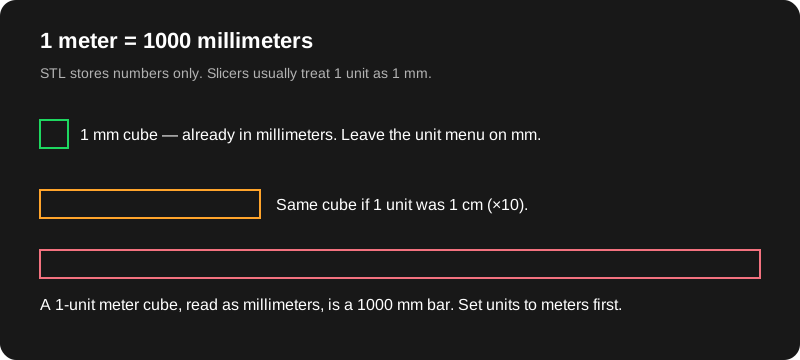
Uitgewerkt voorbeeld: de voorbeeldkubus van 10 eenheden
Het ingebouwde voorbeeld is een kubus van 10×10×10 (coördinaten van −5 tot 5 op elke as). Met millimeters gekozen en schaal 1 leest de begrenzingsbox ongeveer 10 × 10 × 10 mm. Met meters gekozen wordt elke coördinaat met 1000 vermenigvuldigd, dus dezelfde kubus leest ongeveer 10000 × 10000 × 10000 mm (10 m op elke ribbe — een lineaire sprong van 1000×). Daar is het eenhedenmenu voor. Download pas als de box de maat is die je bedoelt.
Hoe je ziet welke eenheid je hebt
Zoek een afmeting die je al kent. Een miniatuurvoet die 40 mm hoort te zijn, een telefoonstandaard die 80 mm breed hoort te zijn, een gat in een beugel dat 5 mm hoort te zijn. Sleep het OBJ erin met millimeters geselecteerd en lees de box. Klopt de bekende rand, dan ben je klaar. Is hij ongeveer 1000× te klein, dan stond het bestand in meters. Is hij ongeveer 10× te klein, probeer dan centimeters. Is hij ongeveer 25.4× te klein, probeer dan inches.
De scene-eenheid van Blender is een aanwijzing, geen bewijs. Mensen zetten de scene op meters en typen daarna «40» terwijl ze millimeters bedoelen, of omgekeerd. De exporteur schrijft de getallen die hij heeft. Het eenhedenmenu op deze site vraagt wat die getallen betekenen, en dat is niet altijd wat het scenepaneel zegt. Als ze niet overeenkomen, geloof dan een millimetermaat die je kent.
Pas de objectschaal in Blender toe voordat je exporteert. Een schaal van 0.01 op het object kan een eenhedenomzetting verstoppen in de objecttransformatie. Is die schaal niet toegepast, dan kun je eenheden hier «repareren» en nog steeds ernaast zitten, omdat de vertices nooit zo groot waren als het venster suggereerde. Pas de schaal toe, exporteer een vers OBJ en zet dat bestand om.
Extra schaal op de omzetter is een andere knop. Het is een vermenigvuldiger ná de eenhedenomzetting. Laat hem op 1 staan als je alleen meters naar millimeters vertaalt. Gebruik 1.05 of 0.98 als je bewust een passing wilt bijstellen, en schrijf die keuze op. Extra schaal gebruiken in de betekenis «dit bestand stond in meters» brengt je volgende week in de war. De meters-optie betekent dat al.
Bed, as en een tweede schaal in de slicer
Y-omhoog tegenover Z-omhoog verandert welke as de hoogte is. Het hoort de langste afmeting van een kubus niet te veranderen, maar het verandert wel welk getal Z is bij een figuurtje. Lees de hoogte nadat je de opwaartse as kiest, niet ervoor. De mesh op het bed zetten schuift Z zodat het minimum 0 is. Het vergroot of verkleint het onderdeel niet. Was de hoogte fout, dan repareert de bedverschuiving dat niet.
Doe de schaal op één plek. Zet je hier meters, typ dan niet ook 1000% in Cura. De twee correcties vermenigvuldigen. Het gebruikelijke schone pad is: juiste eenheid op deze pagina, extra schaal 1, en daarna een slicerschaal van 100%, tenzij je krimpt op een manier die je begrijpt. Bevestig de maat die de slicer meldt tegen de begrenzingsbox. Die moeten overeenkomen.
Wat nog steeds niet in het bestand zit
Na een juiste schaal is de STL nog steeds zonder eenheid. Een ander programma kan hem verkeerd lezen. Het aantal driehoeken verandert niet door schaal: een kubus van 12 driehoeken blijft 12 driehoeken op 10 mm of op 10 m. Schaal voegt geen detail toe en sluit geen gaten. Een maatafwijking van 1000× en een kapotte schaal zijn aparte problemen. De keuze binair of ASCII verandert de maat ook niet. ASCII is geen nauwkeuriger eenhedenstelsel. Het zijn dezelfde hoeken, geschreven als tekst.
Wil je de Blender-export klik voor klik rond deze controle, gebruik dan OBJ naar STL omzetten. Kloppen de getallen en beslis je of je het bronbestand bewaart, gebruik dan OBJ vs STL.
Vragen
Waarom zijn millimeters de standaard?
Slicers voor FDM-printen, waaronder Bambu Studio, Cura en PrusaSlicer, behandelen STL-coördinaten meestal als millimeters. Die standaard volgen voorkomt een stille herschaling in het gewone geval.
Mijn Blender-scene zegt meters, maar ik heb in millimeters gemodelleerd. Wat kies ik?
Kies de eenheid die bij de getallen in het bestand past, niet bij het label in het scenepaneel, als die twee niet overeenkomen. Een voet van 40 eenheden waarvan je weet dat die 40 mm is, is millimeters, ook als de scene-eenheid meters zegt.
Onthoudt de STL dat ik millimeters koos?
Nee. Het bestand bewaart alleen coördinaten. De keuze verandert de getallen. De slicer neemt daarna millimeters aan. De begrenzingsbox is hoe je de keuze ziet.
Gerelateerde gidsen
- OBJ naar STL omzettenExport uit Blender, deze omzetter, daarna Bambu, Cura of Prusa.
- Binaire of ASCII-STLWaarom de download standaard binaire STL is.
- OBJ vs STLWanneer je het OBJ bewaart, en wat een STL weggooit.
- Wat is een STL-bestandDriehoekenmeshes, coördinaten zonder eenheid, en slicers.
- FAQPrivacy, grootte, texturen, STEP en afbeeldingsbestanden.