Кинь Wavefront .obj, залиш міліметри типовими, подивись габарити й число трикутників і завантаж STL, готовий для слайсера. Файл не залишає пристрій. Без реєстрації.
Меш лишається на цьому пристрої. Він нікуди не вивантажується. Конвертація йде у браузері.
Текстури, бібліотеки MTL і UVs ігноруються. На виході трикутники для слайсера.
Файл: Файл не обрано
Кинь OBJ, коли будеш готовий.
Трикутники
—
Об’єкти
—
Габарити
—
Мін. — · Макс. —
Розміри в міліметрах. STL не зберігає одиницю; слайсери зазвичай читають 1 одиницю як 1 mm.
Без облікового запису. Завантаження ніколи не блокується.
Перегляд
Тягни або тягни середньою кнопкою, щоб крутити. Shift-тягни, щоб зсувати. Коліщатко — масштаб. Z дивиться вгору. Кинь OBJ, щоб поставити його на цю сітку.
Ця сторінка перетворює меш Wavefront OBJ на STL, який відкривається у слайсері. Робота йде у вкладці, яка вже відкрита. Немає облікового запису, немає оплати і немає кроку вивантаження файла. Матеріали й карти текстур лишаються осторонь. На виході оболонка з трикутників, типово бінарна, з габаритами, які можна прочитати в міліметрах до друку.
Як це працює
OBJ → розбір → масштаб вихідних одиниць → необов’язковий попередній перегляд → завантаження бінарного STL. Кроки нижче збігаються з конвертером на цій сторінці.
Крок 1
Кинь Wavefront OBJ
Обери меш .obj з комп’ютера або кинь його на конвертер. Файл читається локально. Текстури й файли MTL ігноруються.
Крок 2
Постав одиниці в міліметри
Залиш міліметри, якщо не знаєш, що OBJ збережено в сантиметрах, метрах чи дюймах. Множник масштабу додавай лише тоді, коли меш справді треба змінити в розмірі.
Крок 3
Прочитай габарити й число трикутників
Перед друком підтверди розмір у міліметрах і число трикутників. Сам STL одиницю не зберігає.
Крок 4
Попередній перегляд лише якщо хочеш
Попередній перегляд — це сітка, яку можна крутити, зсувати й наближати ще до файла. Після розбору OBJ меш з’являється в тому самому вигляді. Для збирання STL перегляд не потрібен.
Крок 5
Завантаж бінарний STL
Збережи бінарний STL. Обліковий запис не потрібен, завантаження не закрите. ASCII STL є в розширеному експорті.
Крок 6
Відкрий STL у слайсері
Імпортуй STL у Bambu Studio, UltiMaker Cura або PrusaSlicer і підтверди розмір на столі до нарізання.
Конфіденційність: конвертація лишається в браузері
Конвертер читає файл через File API браузера і віддає копію цих байтів Web Worker. Воркер розбирає OBJ і збирає STL. Готовий STL — це Blob на твоєму комп’ютері. Кнопка завантаження зберігає цей Blob. Меш нікуди не йде запитом POST.
Відкрий інструменти розробника, вибери панель Network і кинь OBJ. Не має бути запиту до цього сайту чи до когось іншого, у тілі якого лежить твій меш. Єдиний меш, який віддає це джерело, — маленький куб-зразок, і лише якщо натиснути «Відкрити куб-зразок на 10 одиниць». Твій файл — не цей запит. Байти меша не йдуть на джерело сайту.
Сторінка може надіслати три локальні події — file_drop, parse_ok і download_stl — з розміром файла, обраною одиницею і числом трикутників. Події лишаються на сторінці. У них немає імені файла і немає меша, і ця збірка не надсилає їх в аналітику. Повний текст на сторінці конфіденційності.
Одиниці й масштаб
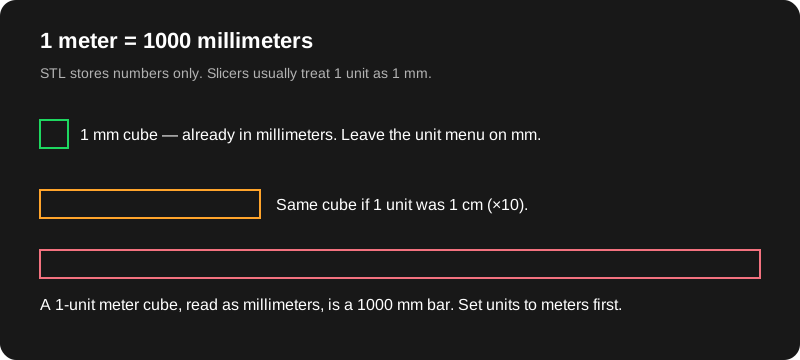
У STL немає одиниці. Слайсер на кшталт Bambu Studio, UltiMaker Cura чи PrusaSlicer майже завжди вважає одну координату одним міліметром. Якщо Blender (або експорт меша з CAD) зберігав OBJ у метрах, фігурка 80 mm, змодельована як 0.08, наріжеться як 0.08 mm. В інший бік — класичний гігант у 1000×: одиниця сцени в 1 метр стає деталлю в 1000 mm.
Меню одиниць відповідає на питання «чим була 1 одиниця в OBJ?». Міліметри лишають числа як є (це типове значення). Сантиметри множать на 10. Метри множать на 1000. Дюйми множать на 25.4. Додатковий масштаб — другий множник, типово 1, якщо поверх одиниць потрібна свідома зміна розміру. Габарити потім показують розмір, який має побачити слайсер, у міліметрах, плюс кути min і max і число трикутників.
Експорт OBJ із Blender зазвичай із Y угору. У слайсерів угору дивиться Z. Типове налаштування осі повертає Y на Z, щоб модель, яка стоїть, лишилася стояти. Якщо ти вже експортував із Z угору, обери «Z уже вгору», щоб меш не повернули двічі. «Посадити меш на стіл» зсуває Z, доки нижня точка не стане 0. Вимкни це, якщо потрібна вихідна точка відліку. Довше пояснення, з метровою пасткою, є в міліметрах і метрах.
Бінарний STL і ASCII
Бінарний STL зберігає кожен трикутник запакованими числами. ASCII STL пише ті самі кути текстом. Для справжнього друку бінарний менший, швидше зберігається, і саме його чекають слайсери. Кнопка завантаження бере бінарний формат, доки не ввімкнеш «Експортувати ASCII STL замість бінарного». ASCII доречний, коли хочеш відкрити файл у текстовому редакторі й прочитати кілька рядків вершин. Для щільного скульпта це поганий вибір. Розклад байтів і випадки, коли текст іще корисний, — у бінарному й ASCII STL.
Що відкидається
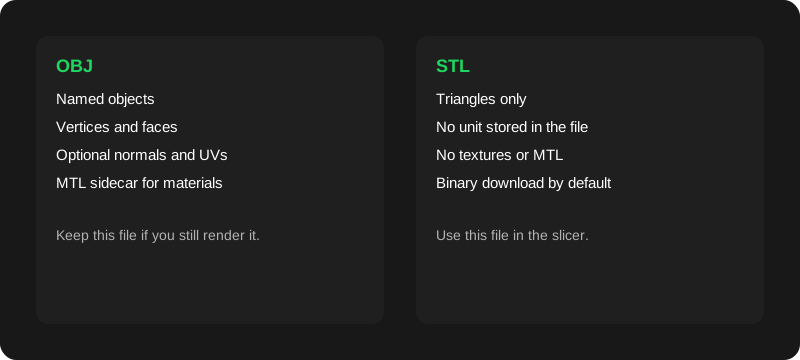
OBJ може нести кілька об’єктів, групи згладжування, UVs і сусідній файл MTL із посиланнями на текстури. STL зберігає трикутники. Цей інструмент зливає об’єкти меша в одне тіло, запікає позиції вершин і ігнорує матеріали. Кольори не виживають. Імена в ієрархії не стають окремими файлами STL. Якщо OBJ — це модель, яку ти ще рендериш, залиш її. STL використовуй як файл для друку. Рішення розібране в OBJ і STL, із вступами що таке файл OBJ і що таке файл STL.
Шлях до друку
У Blender застосуй масштаб (Ctrl+A → Scale), щоб масштаб об’єкта став 1 до експорту. File → Export → Wavefront (.obj). Для сцени в міліметрах залиш конвертер на міліметрах. Для сцени в метрах обери метри. Завантаж STL, імпортуй його в Bambu Studio, UltiMaker Cura або PrusaSlicer і прочитай розмір до нарізання. Якщо деталь відрізняється в 1000×, зміни одиницю тут і експортуй знову. Не «лагодь» метровий меш, вбиваючи 1000% у слайсері й масштабуючи ще й тут. Обери одне місце.
Прохід трьома слайсерами — це як конвертувати OBJ у STL. На цьому шляху обліковий запис на сайті не потрібен. Це лише меш OBJ — не зображення в STL і не STEP.
Обмеження
Жорстка межа розміру: 40 MB на один OBJ. Більші файли зупиняються з порадою про Decimate у Blender, ще до розбору.
Дуже щільні меші менші за 40 MB все одно можуть вичерпати вкладку. Помилка просить закрити вкладки або спростити меш.
Порожні або биті меші падають зі зрозумілою помилкою розбору. Необов’язковий попередній перегляд пропускає меші понад 400,000 трикутників. STL при цьому лишається повним мешем.
Конвертація — це не ремонт manifold, не зашивання дірок і не перевірка товщини стінки.
STEP і STP не підтримуються. Спершу експортуй меш OBJ із CAD.
PNG, JPG та інші зображення тут на STL не перетворюються.
Один OBJ за раз. Пакетний zip, FBX, GLB і STL в OBJ у цій версії немає.
Ці відповіді збігаються з конвертером на сторінці. Прямо: зображення в STL не робиться, STEP ми не конвертуємо; спочатку експортуй mesh OBJ.
Мій файл OBJ кудись вивантажується?
Ні. Браузер читає файл, а Web Worker на тому самому пристрої розбирає його і збирає STL. Меш не йде на objtostl.com, і API вивантаження немає. Після конвертації в панелі Network не має бути запиту, в тілі якого твій OBJ або STL. Відкриття вбудованого куба-зразка — звичайний файл сторінки, окремо від твоїх файлів.
Чому друк у 1000× більший або менший?
STL не зберігає одиниці. Слайсери зазвичай вважають одну одиницю координат одним міліметром. Якщо OBJ змодельовано в метрах, деталь 0.1 метра стане 0.1 mm, доки не помножиш на 1000. Постав у меню одиницю файла і до завантаження прочитай габарити в міліметрах.
Текстури, кольори чи файли MTL зберігаються?
Ні. Цей конвертер лишає лише положення трикутників. Матеріали, бібліотеки MTL, UVs і кольори вершин ігноруються. Якщо текстурний OBJ ще потрібен для рендера, залиш той файл, а STL використовуй лише для нарізання.
STL буде герметичним?
Не гарантовано. Конвертація копіює трикутники в STL. Вона не зашиває дірки, не перевертає грані й не робить меш manifold. Якщо слайсер пише, що меш не manifold, лагодь його в редакторі. Успішне завантаження — не гарантія, що модель друкується.
Завантажувати бінарний STL чи ASCII?
Типово бінарний. Він значно менший, і його чекають Bambu Studio, Cura та PrusaSlicer. ASCII STL — це простий текст, зручний, коли треба подивитися координати в редакторі. Обидва описують ті самі трикутники, якщо одиниці збігаються.
Який найбільший розмір файла?
40 MB на один OBJ. Більші файли зупиняються до розбору і радять Decimate або менший експорт із Blender. Дуже щільні меші нижче межі все ще можуть вичерпати пам’ять вкладки. Закрий інші вкладки або зменш число трикутників, якщо браузер про це пише.
Чи можна конвертувати STEP або STP?
Ні. STEP і STP — це тверді тіла CAD, а не трикутні меші, і в цьому інструменті немає ядра STEP. Експортуй меш OBJ із CAD-програми і конвертуй уже його.
Чи можна перетворити PNG або JPG на STL?
Ні. Цей сайт не робить STL із зображень. Він конвертує лише меші Wavefront OBJ. Фото, логотип або карта висот потребують іншого шляху в редакторі, перш ніж сюди з’явиться OBJ.
Потрібен обліковий запис?
Ні. Немає реєстрації, немає оплати і немає ліміту використань. Бінарний STL можна завантажити відразу, щойно меш сконвертувався.
Конвертація працює офлайн?
Шлях меша не звертається до сервера. Після того як сторінка і скрипти конвертера один раз завантажилися, локальний OBJ можна конвертувати без мережі. Перший захід має завантажити ці статичні файли. У цій збірці немає service worker, тому жорстке оновлення офлайн може не спрацювати, доки файли знову не опиняться в кеші.
Яка вісь дивиться вгору?
OBJ із Blender зазвичай із Y угору. У слайсерів угору — Z. Типове налаштування повертає моделі з Y угору так, щоб колишня вісь угору дивилася в +Z, і може посадити меш на Z = 0. Якщо експорт уже з Z угору, перемкни вісь, щоб модель не повернули двічі.