가이드
단위: OBJ STL 변환의 mm와 미터
업데이트 · 메시 OBJ에서 STL만
STL에는 단위 칸이 없습니다. 모델이 1000× 커지거나 작아지는 이유, 경계 상자를 보는 법, 브라우저에서 mm를 고르고 변환하는 법.
슬라이스 전에 1000× 실수를 막기
OBJ의 1단위가 무엇인지 정하고, 밀리미터로 맞춘 다음, STL을 받기 전에 경계 상자를 확인합니다.
1단계
OBJ 단위에 이름 붙이기
OBJ 좌표 1단위가 밀리미터, 센티미터, 미터, 인치 중 무엇인지 정합니다. 파일은 이것을 적어 주지 않습니다.
2단계
변환에서 그 단위 고르기
맞는 옵션을 고릅니다. 밀리미터가 기본이고 배율은 1입니다. 센티미터는 10배, 미터는 1000배, 인치는 25.4배입니다.
3단계
경계 상자를 밀리미터로 읽기
아는 치수와 비교합니다. 40 mm 부품이 40미터나 0.04 mm로 읽히면 안 됩니다.
4단계
크기가 맞은 뒤에만 받기
바이너리 STL을 저장하고 슬라이서에서 같은 밀리미터를 확인합니다. 그 위에 1000% 배율을 겹치지 않습니다.
STL은 좌표와 면 법선을 가진 삼각형 목록입니다. 단위 칸이 없습니다. 숫자 10은 10밀리미터일 수도, 10미터일 수도 있습니다. 프로그램은 그 침묵을 습관으로 채웁니다. FDM 슬라이서는 거의 항상 1단위를 1밀리미터로 봅니다. 모델링 앱은 종종 그렇지 않습니다. 그 습관의 차이로 열쇠고리가 방만 한 부품이 되거나, 방만 한 소품이 베드의 점이 됩니다.
1000×인 경우
1미터는 1000밀리미터입니다. OBJ가 0.08미터 피규어를 숫자 0.08로 가지고, 변환을 밀리미터로 두면 STL도 0.08입니다. 슬라이서는 0.08 mm를 출력합니다. 플레이트 위에서 찾지 못합니다. 반대가 사람들이 기억하는 파일입니다. “1단위 = 1미터”로 만든 오브젝트를 숫자 1로 내보내고 1 mm로 읽으면 아주 작습니다. 누군가 미터 장면의 원숫자를 배율 없이 내보내 좌표가 이미 수천이면 거대합니다.
OBJ가 정말 미터라면 단위 메뉴를 미터로 둡니다. 변환은 STL을 쓰기 전에 모든 좌표에 1000을 곱합니다. 모델 단위 0.08은 80 mm가 됩니다. 경계 상자는 기대한 축에서 약 80 mm로 읽혀야 합니다. 그 상자가 이 조작의 전부입니다. 재지 못하는 단위 메뉴는 보이지 않는 추측입니다.
센티미터는 10×의 사촌입니다. 센티미터 건축 메시를 밀리미터로 두면 의도한 크기의 10분의 1로 출력됩니다. 인치는 25.4를 곱합니다. 2인치 부품을 밀리미터로 두면 2 mm 부품이 됩니다. 이 배율은 나중에 STL에 저장되지 않습니다. 좌표에 구워집니다. 마음이 바뀌면 다시 변환하세요. 틀린 파일을 남기고 머릿속으로 배율을 “기억”하지 마세요.
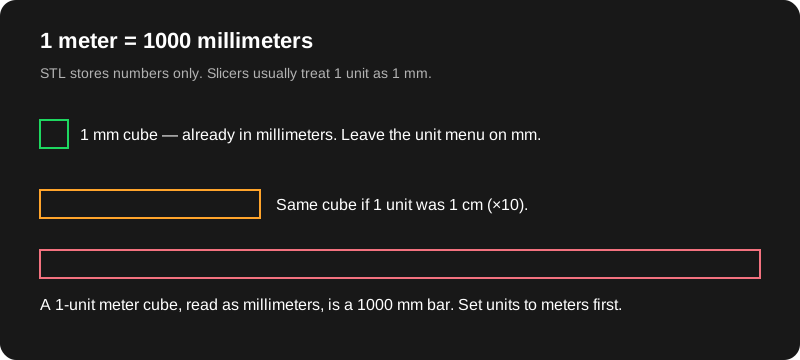
계산 예: 10단위 샘플 정육면체
내장 샘플은 10×10×10 정육면체입니다(각 축 좌표는 −5에서 5). 밀리미터를 고르고 배율을 1로 두면 경계 상자는 약 10 × 10 × 10 mm로 읽힙니다. 미터를 고르면 모든 좌표에 1000이 곱해지므로, 같은 정육면체는 약 10000 × 10000 × 10000 mm로 읽힙니다(각 모서리 10 m, 선형으로 1000× 점프). 단위 메뉴는 그걸 위한 것입니다. 상자가 의도한 크기와 맞은 뒤에만 다운로드하세요.
어떤 단위인지 구분하기
이미 아는 치수를 찾습니다. 40 mm여야 하는 미니어처 받침, 너비 80 mm여야 하는 휴대폰 거치대, 5 mm여야 하는 브래킷 구멍. 밀리미터를 고르고 OBJ를 놓은 다음 상자를 읽습니다. 아는 변이 맞으면 끝입니다. 약 1000× 작으면 파일은 미터입니다. 약 10× 작으면 센티미터를 시도합니다. 약 25.4× 작으면 인치를 시도합니다.
Blender 장면 단위는 단서지 증거가 아닙니다. 장면을 미터로 두고 “40”을 밀리미터로 생각하는 사람, 그 반대인 사람이 있습니다. 내보내기는 가진 숫자를 씁니다. 이 사이트의 단위 메뉴는 그 숫자가 무엇을 뜻하는지 묻습니다. 장면 패널 표시와 항상 같지는 않습니다. 어긋나면 아는 밀리미터 치수를 믿으세요.
내보내기 전에 Blender에서 오브젝트 스케일을 적용하세요. 오브젝트 스케일 0.01은 오브젝트 변환 안에 단위 환산을 숨길 수 있습니다. 그 스케일이 적용되지 않으면 여기서 단위를 “고쳐도” 여전히 어긋납니다. 정점이 뷰포트가 보여 준 만큼 크지 않았기 때문입니다. 스케일을 적용하고, 새 OBJ를 내보낸 다음, 그 파일을 변환하세요.
변환의 추가 배율은 다른 손잡이입니다. 단위 환산 뒤의 배수입니다. 미터를 밀리미터로 옮기는 것뿐이면 1로 두세요. 일부러 맞추는 조정에는 1.05나 0.98을 쓰고, 그 선택을 적어두세요. 추가 배율로 “이 파일은 미터였다”를 나타내면 다음 주의 자신이 헷갈립니다. 그것은 이미 미터 옵션이 하는 일입니다.
베드, 축, 슬라이서의 두 번째 배율
Y-up과 Z-up은 어느 축이 높이인지를 바꿉니다. 정육면체의 가장 긴 치수는 바꾸지 않아야 하지만, 피규어에서는 어느 숫자가 Z인지를 바꿉니다. 위쪽 축을 고른 뒤에 높이를 읽고, 고르기 전에 읽지 마세요. 메시를 베드에 놓으면 최솟값이 0이 되도록 Z가 움직입니다. 부품 크기는 변하지 않습니다. 높이가 틀리면 베드로의 이동은 고치지 않습니다.
배율은 한곳에서 하세요. 여기서 미터로 했다면 Cura에 1000%를 또 넣지 마세요. 두 수정은 곱해집니다. 깨끗한 길은 이 페이지에서 올바른 단위, 추가 배율 1, 그리고 수축을 이해해서 조정할 때가 아니면 슬라이서 배율 100%입니다. 슬라이서가 알려 주는 크기와 경계 상자를 비교하세요. 맞아야 합니다.
그래도 파일에 없는 것
올바른 배율 뒤에도 STL에는 단위가 없습니다. 다른 프로그램이 잘못 읽을 수 있습니다. 배율로 삼각형 수는 변하지 않습니다. 12삼각형 정육면체는 10 mm에서도 10 m에서도 12삼각형입니다. 배율은 디테일을 더하지 않고 구멍도 닫지 않습니다. 1000× 크기 오류와 깨진 껍질은 다른 문제입니다. 바이너리와 ASCII 선택도 크기를 바꾸지 않습니다. ASCII는 더 정확한 단위 체계가 아닙니다. 같은 모서리를 글로 쓴 것입니다.
이 확인 앞뒤의 Blender 클릭 절차가 필요하면 OBJ STL 변환 방법을 쓰세요. 숫자가 맞고 원본 파일을 남길지 정하는 중이면 OBJ와 STL을 쓰세요.
질문
왜 기본이 밀리미터인가요?
FDM 출력에 쓰는 슬라이서, Bambu Studio, Cura, PrusaSlicer를 포함해 STL 좌표를 밀리미터로 보는 것이 보통입니다. 그 기본에 맞추면 흔한 경우에 조용한 재배율을 피합니다.
Blender 장면은 미터인데 밀리미터로 모델링했습니다. 무엇을 고르나요?
어긋나면 장면 패널의 라벨이 아니라 파일 안 숫자에 맞는 단위를 고릅니다. 40 mm라고 아는 40단위 받침은, 장면 단위 표시가 미터여도 밀리미터입니다.
STL이 밀리미터를 골랐다는 것을 기록하나요?
하지 않습니다. 파일이 저장하는 것은 좌표뿐입니다. 선택은 숫자를 바꿉니다. 그다음 슬라이서가 밀리미터라고 가정합니다. 선택을 보는 방법이 경계 상자입니다.