Opas
Yksiköt: mm ja metrit, kun muunnat OBJ:n STL-muotoon
Päivitetty · Vain OBJ-verkko STL:ksi
STL:ssä ei ole upotettuja yksiköitä. Miksi mallit tulevat 1000× liian suurina tai pieninä, miten tarkistat laatikon ja muunnat OBJ:n STL-muotoon mm valittuna.
Pysäytä 1000× mittakaavavirhe ennen viipalointia
Päätä mitä yksi yksikkö OBJ:ssä tarkoittaa, skaalaa millimetreiksi ja vahvista rajauslaatikko ennen STL:n latausta.
Vaihe 1
Nimeä OBJ:n yksikkö
Päätä, onko yksi koordinaattiyksikkö OBJ:ssä millimetri, senttimetri, metri vai tuuma. Tiedosto ei merkitse sitä puolestasi.
Vaihe 2
Aseta se yksikkö muuntimeen
Valitse vastaava vaihtoehto. Millimetrit ovat oletus ja kertovat yhdellä. Senttimetrit kertovat 10:llä, metrit 1000:lla, tuumat 25.4:llä.
Vaihe 3
Lue rajauslaatikko millimetreinä
Vertaa kokoa mittaan jonka tiedät. 40 mm:n osan ei pidä lukea 40 metriksi eikä 0.04 mm:ksi.
Vaihe 4
Lataa vasta kun koko näyttää oikealta
Tallenna binäärinen STL ja vahvista samat millimetrit viipaloijassa. Älä kasaa päälle toista 1000%:n mittakaavaa.
STL on kolmiolista koordinaateilla ja pintanormaalilla. Siinä ei ole yksikkökenttää. Luku 10 voi olla 10 millimetriä tai 10 metriä. Ohjelmat täyttävät sen hiljaisuuden tottumuksella. FDM-viipaloijat käsittelevät lähes aina yhden yksikön yhtenä millimetrinä. Mallinnusohjelmat eivät usein tee niin. Niiden tottumusten väli tekee avaimenperästä huoneen kokoisen osan tai huoneen kokoisesta rekvisiitasta hitusen alustalla.
Tapaus 1000×
Metri on 1000 millimetriä. Jos OBJ tallentaa 0.08 metrin figuurin lukuna 0.08 ja jätät muuntimen millimetreille, STL sanoo yhä 0.08. Viipaloija tulostaa 0.08 mm. Et löydä sitä levyltä. Käänteinen on tiedosto jonka ihmiset muistavat: objekti joka mallinnettiin „1 yksikkö = 1 metri“ mutta vietiin lukuna 1 ja luettiin sitten 1 mm:ksi on pikkuruinen; objekti jonka koordinaatit olivat jo tuhansissa, koska joku vei metrinäkymän raakaluvut ilman skaalausta, on valtava.
Jos OBJ oli oikeasti metreissä, aseta yksikkövalikko metreiksi. Muunnin kertoo jokaisen koordinaatin 1000:lla ennen kuin kirjoittaa STL:n. Malliyksikkö 0.08 muuttuu 80 mm:ksi. Rajauslaatikon pitäisi sitten lukea noin 80 mm sillä akselilla jota odotat. Se laatikko on ohjaimen koko pointti. Yksikkövalikko ilman mittausta on arvaus jota et näe.
Senttimetrit ovat 10× serkku. Arkkitehtuuriverkko senttimetreinä, jätettynä millimetreille, tulostuu kymmenesosaan aiotusta koosta. Tuumat kertovat 25.4:llä. 2 tuuman osa jätettynä millimetreille muuttuu 2 mm:n osaksi. Yksikään näistä kertoimista ei tallennu STL:ään jälkeenpäin. Ne on leivottu koordinaatteihin. Jos muutat mieltäsi, muunna uudelleen. Älä pidä väärää tiedostoa ja „muista“ mittakaavaa päässäsi.
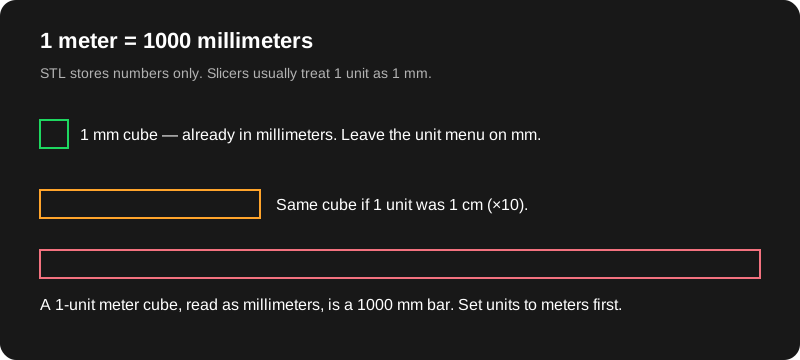
Laskettu esimerkki: 10 yksikön näytekuutio
Sisäänrakennettu näyte on 10×10×10 kuutio (koordinaatit −5…5 kullakin akselilla). Kun millimetrit on valittu ja mittakaava on 1, rajauslaatikko lukee noin 10 × 10 × 10 mm. Kun metrit on valittu, jokainen koordinaatti kerrotaan 1000:lla, joten sama kuutio lukee noin 10000 × 10000 × 10000 mm (10 m kullakin särmällä — lineaarinen 1000× hyppy). Sitä varten yksikkövalikko on. Lataa vasta, kun laatikko vastaa kokoa jonka tarkoitat.
Miten tiedät mikä yksikkö sinulla on
Etsi mitta jonka jo tiedät. Miniatyyrin jalusta jonka pitäisi olla 40 mm, puhelinteline jonka pitäisi olla 80 mm leveä, kiinnikkeen reikä jonka pitäisi olla 5 mm. Pudota OBJ millimetrit valittuina ja lue laatikko. Jos tunnettu reuna on oikein, olet valmis. Jos se on noin 1000× liian pieni, tiedosto oli metreissä. Jos noin 10× liian pieni, kokeile senttimetrejä. Jos noin 25.4× liian pieni, kokeile tuumia.
Blenderin näkymäyksikkö on vihje, ei todiste. Ihmiset asettavat näkymän metreiksi ja kirjoittavat „40“ millimetreinä, tai päinvastoin. Vientiohjelma kirjoittaa luvut jotka sillä on. Tämän sivuston yksikkövalikko kysyy mitä ne luvut tarkoittavat, eikä se aina ole se mitä näkymäpaneeli sanoo. Kun ne ovat eri mieltä, usko tunnettua millimetrimittausta.
Käytä objektin mittakaava Blenderissä ennen vientiä. Mittakaava 0.01 objektissa voi piilottaa yksikkömuunnoksen objektin muunnokseen. Jos sitä mittakaavaa ei ole käytetty, voit „korjata“ yksiköt täällä ja olla yhä pielessä, koska kärjet eivät koskaan olleet niin suuria kuin näkymä antoi ymmärtää. Käytä mittakaava, vie tuore OBJ ja muunna se tiedosto.
Lisämittakaava muuntimessa on eri nuppi. Se on kerroin yksikkömuunnoksen jälkeen. Jätä se arvoon 1, kun vain käännät metrejä millimetreiksi. Käytä 1.05 tai 0.98, kun haluat tarkoituksellisen sovituksen, ja kirjoita valinta muistiin. Lisämittakaavan käyttäminen merkityksessä „tämä tiedosto oli metreissä“ hämää sinua ensi viikolla. Metriasetus tarkoittaa sitä jo.
Alusta, akseli ja toinen mittakaava viipaloijassa
Y ylöspäin vastaan Z ylöspäin muuttaa, mikä akseli on korkeus. Sen ei pitäisi muuttaa kuution pisintä mittaa, mutta se muuttaa mikä luku on Z figuurissa. Lue korkeus sen jälkeen kun olet valinnut ylöspäin-akselin, älä ennen. Verkon asettaminen alustalle siirtää Z:aa niin, että minimi on 0. Se ei muuta osan kokoa. Jos korkeus oli väärin, alustasiirto ei korjaa sitä.
Tee mittakaava yhdessä paikassa. Jos asetat metrit täällä, älä kirjoita Curaan myös 1000%. Kaksi korjausta kertautuvat. Tavallinen siisti polku on: oikea yksikkö tällä sivulla, lisämittakaava 1, sitten viipaloijan mittakaava 100%, ellet säädä kutistumaa jonka ymmärrät. Vahvista viipaloijan ilmoittama koko rajauslaatikkoa vasten. Niiden pitäisi täsmätä.
Mitä tiedostossa ei yhäkään ole
Oikean mittakaavan jälkeen STL on yhä ilman yksikköä. Toinen ohjelma voi lukea sen väärin. Kolmioiden määrä ei muutu mittakaavasta: 12 kolmion kuutio pysyy 12 kolmiossa 10 mm:ssä ja 10 m:ssä. Mittakaava ei lisää yksityiskohtaa eikä sulje reikiä. 1000× kokovirhe ja rikkoutunut kuori ovat eri ongelmia. Valinta binäärinen vai ASCII ei myöskään muuta kokoa. ASCII ei ole tarkempi yksikköjärjestelmä. Se on samat kulmat kirjoitettuna tekstinä.
Jos haluat Blender-viennin napsaus kerrallaan tämän tarkistuksen ympärille, käytä opasta muunna OBJ STL-muotoon. Jos luvut näyttävät oikeilta ja päätät pidätkö lähdetiedoston, käytä opasta OBJ vai STL.
Kysymykset
Miksi oletus on millimetrit?
FDM-tulostuksen viipaloijat, kuten Bambu Studio, Cura ja PrusaSlicer, käsittelevät yleensä STL-koordinaatit millimetreinä. Oletuksen täsmääminen välttää hiljaisen uudelleenskaalauksen tavallisessa tapauksessa.
Blender-näkymäni sanoo metrejä, mutta mallinsin millimetreinä. Kumman valitsen?
Valitse yksikkö joka vastaa tiedoston lukuja, ei näkymäpaneelin nimikettä, jos ne ovat eri mieltä. 40 yksikön jalusta, jonka tiedät olevan 40 mm, on millimetrejä, vaikka näkymän yksikkö näyttäisi metrejä.
Muistaako STL, että valitsin millimetrit?
Ei. Tiedosto tallentaa vain koordinaatit. Valinta muuttaa lukuja. Viipaloija olettaa sitten millimetrit. Rajauslaatikko on tapa nähdä valinta.
Aiheeseen liittyvät oppaat
- Näin muunnat OBJ:n STL-muotoonBlender-vienti, tämä muunnin, sitten Bambu, Cura tai Prusa.
- Binäärinen vai ASCII STLMiksi lataus on oletuksena binäärinen STL.
- OBJ vai STLMilloin pidät OBJ:n ja mitä STL heittää pois.
- Mikä on STL-tiedostoKolmioverkot, yksiköttömät koordinaatit ja viipaloijat.
- KysymyksetTietosuoja, koko, tekstuurit, STEP ja kuvatiedostot.