OBJ 파일이 업로드되나요?
아닙니다. 브라우저가 파일을 읽고, 같은 기기의 Web Worker가 해석해 STL을 만듭니다. 메시는 objtostl.com으로 전송되지 않으며 업로드 API도 없습니다. 변환 뒤 네트워크 패널에는 본문이 당신의 OBJ나 STL인 요청이 없어야 합니다. 기본 샘플 정육면체를 불러오는 것은 일반 페이지 자산이며, 당신의 파일과는 별개입니다.
메시 OBJ에서 바이너리 STL로
Wavefront .obj를 놓고, 밀리미터를 기본으로 둔 채 경계 상자와 삼각형 수를 읽은 다음, 슬라이서용 STL을 다운로드하세요. 파일은 기기를 떠나지 않습니다. 가입은 없습니다.
메시는 이 기기에 남습니다. 업로드되지 않습니다. 변환은 브라우저에서 실행됩니다.
텍스처, MTL 라이브러리, UVs는 무시됩니다. 슬라이서용 삼각형을 받습니다.
파일: 선택한 파일 없음
준비되면 OBJ를 놓으세요.
크기는 밀리미터입니다. STL은 단위를 저장하지 않으며, 슬라이서는 보통 1단위를 1 mm로 읽습니다.
계정 없음. 다운로드는 막히지 않습니다.
미리보기
끌거나 가운데 버튼으로 궤도 회전. Shift-끌기로 이동. 스크롤로 확대. Z가 위입니다. OBJ를 놓으면 이 격자에 올라갑니다.
이 페이지는 Wavefront OBJ 메시를 슬라이서에서 열 수 있는 STL로 바꿉니다. 작업은 이미 열어 둔 탭 안에서 끝납니다. 계정도, 결제 벽도, 업로드 단계도 없습니다. 재질과 텍스처는 따라오지 않습니다. 받는 파일은 삼각형 껍질이고, 기본은 바이너리이며, 출력 전에 밀리미터로 경계 상자를 읽을 수 있습니다.
OBJ → 해석 → 원본 단위 배율 적용 → 선택적 미리보기 → 바이너리 STL 다운로드. 아래 단계는 이 페이지의 변환 도구와 같습니다.
1단계
컴퓨터에서 .obj 메시를 고르거나 변환 도구에 놓으세요. 파일은 로컬에서 읽힙니다. 텍스처와 MTL 파일은 무시됩니다.
2단계
OBJ가 센티미터, 미터, 인치로 저장되었다는 것을 알 때만 단위를 바꾸세요. 그렇지 않으면 밀리미터로 두세요. 메시를 일부러 키우거나 줄일 때만 배율을 더합니다.
3단계
출력 전에 밀리미터 크기와 삼각형 수를 확인하세요. STL 자체는 단위를 저장하지 않습니다.
4단계
미리보기는 파일을 놓기 전에도 궤도 회전, 이동, 확대할 수 있는 격자입니다. OBJ 해석이 끝나면 같은 화면에 메시가 나타납니다. STL을 만드는 데 미리보기는 필요 없습니다.
5단계
바이너리 STL을 저장하세요. 계정은 필요 없고 다운로드는 잠기지 않습니다. ASCII STL은 고급 내보내기에 있습니다.
6단계
STL을 Bambu Studio, UltiMaker Cura 또는 PrusaSlicer로 가져온 다음, 슬라이스 전에 베드 위 크기를 확인하세요.
변환 도구는 브라우저 File API로 파일을 읽고, 그 바이트의 복사본을 Web Worker에 넘깁니다. Worker가 OBJ를 해석하고 STL을 내보냅니다. 완성된 STL은 기기의 Blob입니다. 다운로드 버튼은 그 Blob을 저장합니다. 메시를 어디로도 POST하지 않습니다.
브라우저 개발자 도구를 열고 네트워크 패널을 선택한 다음 OBJ를 놓아 보세요. 본문이 당신의 메시인 요청이 이 사이트나 다른 곳으로 나가면 안 됩니다. 이 출처가 제공하는 메시는 작은 샘플 정육면체뿐이며, “10단위 샘플 정육면체 불러오기”를 눌렀을 때만 그렇습니다. 당신의 파일은 그 요청이 아닙니다. 메시 바이트는 사이트 출처로 가지 않습니다.
페이지는 세 가지 로컬 이벤트를 낼 수 있습니다. file_drop, parse_ok, download_stl이며, 파일 크기, 단위 선택, 삼각형 수가 들어갑니다. 이벤트는 페이지 안에 남습니다. 파일 이름이나 메시는 들어 있지 않고, 이 출시 빌드는 분석 서버로 보내지 않습니다. 자세한 설명은 개인정보 페이지에 있습니다.
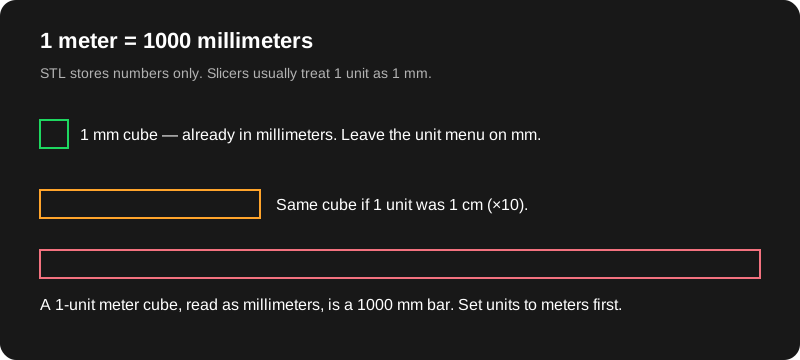
STL에는 단위가 없습니다. Bambu Studio, UltiMaker Cura, PrusaSlicer 같은 슬라이서는 거의 항상 좌표 1을 1밀리미터로 봅니다. Blender(또는 CAD 메시 내보내기)가 OBJ를 미터로 저장했다면, 0.08로 만든 80 mm 피규어는 0.08 mm로 슬라이스됩니다. 반대가 전형적인 1000× 거대화입니다. 장면 단위 1미터가 1000 mm 부품이 됩니다.
단위 메뉴가 답하는 질문은 “OBJ에서 1단위는 무엇이었나”입니다. 밀리미터는 숫자를 그대로 둡니다(기본). 센티미터는 10을 곱하고, 미터는 1000을 곱하며, 인치는 25.4를 곱합니다. 추가 배율은 그 위에 일부러 크기를 바꿀 두 번째 배수이며 기본은 1입니다. 경계 상자에는 슬라이서가 보아야 할 크기가 밀리미터로 나오고, 최소·최대 모서리와 삼각형 수도 나옵니다.
Blender의 OBJ 내보내기는 보통 Y가 위입니다. 슬라이서는 Z가 위입니다. 기본 축 설정은 Y를 Z로 돌리므로 서 있던 모델은 그대로 섭니다. 이미 Z-up으로 내보냈다면 “이미 Z가 위”를 골라 메시가 두 번 돌지 않게 하세요. “메시를 베드에 놓기”는 가장 낮은 점이 0이 될 때까지 Z를 옮깁니다. 원래 원점이 필요하면 끄세요. 미터 함정을 풀어 쓴 설명은 단위: mm와 미터에 있습니다.
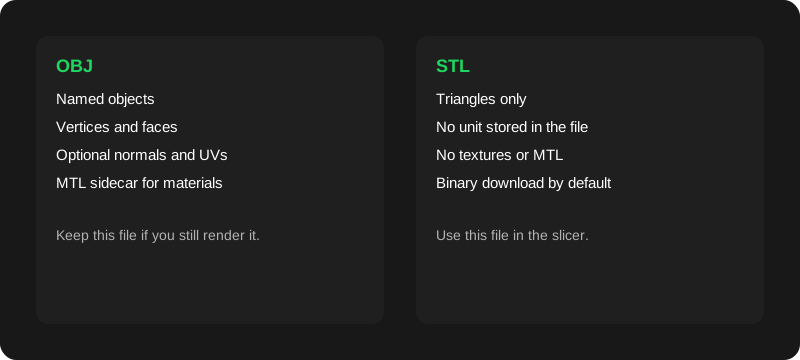
바이너리 STL은 삼각형마다 숫자를 묶어서 저장합니다. ASCII STL은 같은 모서리를 텍스트로 씁니다. 실제 출력에는 바이너리가 더 작고, 저장이 빠르며, 슬라이서가 기대하는 형식입니다. “대신 ASCII STL로 내보내기”를 켜지 않으면 다운로드 버튼은 바이너리를 씁니다. ASCII는 텍스트 편집기에서 꼭짓점 몇 줄을 읽고 싶을 때 맞습니다. 빽빽한 조각에는 나쁜 선택입니다. 바이트 배치와 텍스트가 아직 도움이 되는 경우는 바이너리와 ASCII STL을 보세요.
OBJ에는 여러 오브젝트, 스무딩 그룹, UVs, 텍스처를 가리키는 옆의 MTL이 있을 수 있습니다. STL이 남기는 것은 삼각형입니다. 이 도구는 메시 오브젝트를 하나의 솔리드로 합치고, 정점 위치를 구운 다음, 재질은 무시합니다. 색은 남지 않습니다. 계층 이름은 별도의 STL 파일이 되지 않습니다. 아직 렌더하는 에셋이 OBJ라면 그 파일을 두세요. STL은 출력용 파일입니다. 판단은 OBJ와 STL에 있고, OBJ 파일이란과 STL 파일이란 입문서도 있습니다.
Blender에서 내보내기 전에 스케일을 적용해(Ctrl+A → Scale) 오브젝트 스케일을 1로 만드세요. File → Export → Wavefront (.obj). 밀리미터 장면이면 이 변환을 밀리미터로 두세요. 미터 장면이면 미터를 고르세요. STL을 받은 다음 Bambu Studio, UltiMaker Cura 또는 PrusaSlicer에 가져와 슬라이스 전에 치수를 읽으세요. 부품이 1000× 어긋나면 여기서 단위를 바꾸고 다시 내보내세요. 미터 스케일 메시를 슬라이서에 1000%를 입력하고 여기서도 배율을 줘 “고치지” 마세요. 한곳만 고르세요.
세 슬라이서를 거치는 절차는 OBJ STL 변환 방법에 있습니다. 그 경로에는 이 사이트의 계정이 필요 없습니다. 이것은 메시 OBJ만 다룹니다. 이미지에서 STL도 아니고, STEP도 아닙니다.
짧은 답은 자주 묻는 질문에 있습니다.
이 답은 이 페이지의 변환 도구와 같습니다. 분명히 말하면, 이미지에서 STL은 없고 STEP은 변환하지 않습니다. 먼저 메시 OBJ를 내보내세요.
아닙니다. 브라우저가 파일을 읽고, 같은 기기의 Web Worker가 해석해 STL을 만듭니다. 메시는 objtostl.com으로 전송되지 않으며 업로드 API도 없습니다. 변환 뒤 네트워크 패널에는 본문이 당신의 OBJ나 STL인 요청이 없어야 합니다. 기본 샘플 정육면체를 불러오는 것은 일반 페이지 자산이며, 당신의 파일과는 별개입니다.
STL은 단위를 저장하지 않습니다. 슬라이서는 보통 좌표 1단위를 1밀리미터로 봅니다. OBJ가 미터로 만들어졌다면, 먼저 1000을 곱하지 않는 한 0.1미터 부품은 0.1 mm가 됩니다. 단위 메뉴를 파일에 맞춘 다음, 다운로드 전에 경계 상자를 밀리미터로 읽으세요.
아닙니다. 이 변환은 삼각형 위치만 남깁니다. 재질, MTL 라이브러리, UVs, 정점 색은 무시됩니다. 텍스처 OBJ가 렌더에 아직 필요하면 그 파일을 두고, STL은 슬라이스에만 쓰세요.
보장하지 않습니다. 변환은 삼각형을 STL로 복사할 뿐입니다. 구멍을 메우거나, 뒤집힌 면을 고치거나, 메시를 다양체로 만들지 않습니다. 슬라이서가 비다양체라고 경고하면 모델링 도구에서 고치세요. 다운로드가 되었다는 것은 출력 가능하다는 보증이 아닙니다.
기본은 바이너리입니다. 훨씬 작고 Bambu Studio, Cura, PrusaSlicer가 기대하는 형식입니다. ASCII STL은 일반 텍스트라 편집기에서 좌표를 볼 때 유용합니다. 단위 설정이 같으면 둘 다 같은 삼각형을 나타냅니다.
OBJ당 40 MB입니다. 더 큰 파일은 해석 전에 멈추고, Blender에서 Decimate하거나 더 작은 선택만 내보내라고 안내합니다. 한도 아래의 매우 촘촘한 메시도 탭 메모리가 부족할 수 있습니다. 브라우저가 그렇게 알리면 다른 탭을 닫거나 삼각형 수를 줄이세요.
없습니다. STEP와 STP는 CAD 솔리드이지 OBJ 메시가 아니고, 이 사이트에는 STEP 커널이 없습니다. CAD 앱에서 메시 OBJ를 내보낸 다음 그 OBJ를 변환하세요.
없습니다. 이 사이트는 이미지를 STL로 만들지 않습니다. Wavefront OBJ 메시만 받습니다. 사진, 로고, 하이트맵은 다른 모델링 도구에서 메시를 만든 다음 OBJ를 여기로 가져오세요.
아닙니다. 가입도, 결제 벽도, 앱 안의 사용 한도도 없습니다. 메시 변환이 끝나면 바로 바이너리 STL을 저장할 수 있습니다.
메시 경로는 서버에 접촉하지 않습니다. 페이지와 변환 스크립트를 한 번 불러온 뒤에는 네트워크 없이 로컬 OBJ를 변환할 수 있습니다. 첫 방문에서는 그 정적 파일을 받아야 합니다. 이 출시 빌드에는 service worker가 없어서, 오프라인에서 강제 새로고침을 하면 정적 파일이 다시 캐시될 때까지 실패할 수 있습니다.
Blender OBJ는 보통 Y가 위입니다. 슬라이서는 Z가 위입니다. 기본 설정은 Y를 Z로 돌리고, 선택적으로 모델을 Z = 0에 놓습니다. 파일이 이미 Z-up이면 축 설정에서 그렇게 알려 두 번 돌지 않게 하세요.