I-drop ang Wavefront .obj, iwanang milimetro ang default, basahin ang kahon ng sukat at ang bilang ng tatsulok, tapos i-download ang STL na handa sa slicer. Hindi umaalis ang file sa aparato mo. Walang signup.
Nanatili ang mesh mo sa aparatong ito. Hindi ito ina-upload. Tumatakbo ang pag-convert sa browser mo.
Hindi pinapansin ang texture, library ng MTL, at UVs. Tatsulok para sa slicer ang makukuha mo.
File: Walang napiling file
Mag-drop ng OBJ kapag handa ka na.
Mga tatsulok
—
Mga object
—
Kahon ng sukat
—
Min — · Max —
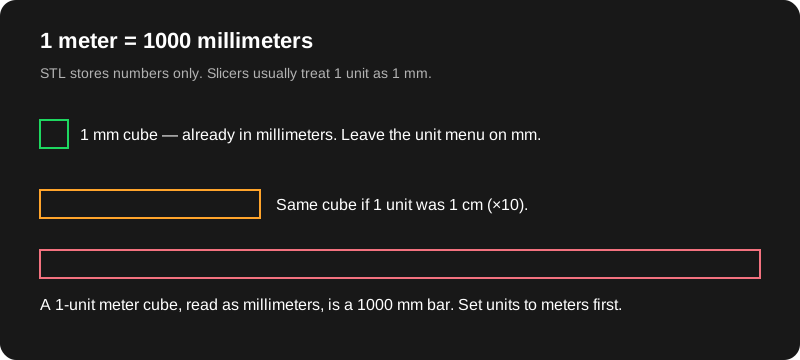
Milimetro ang mga sukat. Hindi nagtatago ng yunit ang STL; karaniwang binabasa ng mga slicer ang 1 yunit bilang 1 mm.
Walang account. Hindi kailanman hinaharangan ang download.
Paunang tingin
I-drag o middle-drag para mag-orbit. Shift-drag para mag-pan. Scroll para mag-zoom. Z ang taas. Mag-drop ng OBJ para ilagay ito sa grid na ito.
Ginagawang STL ng pahinang ito ang isang Wavefront OBJ mesh na mabubuksan sa slicer. Nangyayari ang gawain sa tab na bukas na. Walang account, walang bayad, at walang upload. Naiiwan ang material at texture. Ang ma-download mo ay balat ng tatsulok, binary bilang default, na may kahon ng sukat na mababasa sa milimetro bago mag-print.
Paano ito gumagana
OBJ → basahin → ilapat ang iskala ng pinagmulang yunit → opsiyonal na paunang tingin → download ng binary STL. Tumutugma ang mga hakbang sa converter sa pahinang ito.
Hakbang 1
Mag-drop ng Wavefront OBJ
Pumili ng .obj mesh mula sa computer mo o i-drop ito sa converter. Lokal na binabasa ang file. Hindi pinapansin ang texture at mga file na MTL.
Hakbang 2
Itakda ang yunit sa milimetro
Iwan ang yunit sa milimetro maliban kung alam mong sentimetro, metro, o pulgada ang pagkasave ng OBJ. Magdagdag ng scale factor lang kapag sadyang kailangang baguhin ang laki ng mesh.
Hakbang 3
Basahin ang kahon ng sukat at ang bilang ng tatsulok
Kumpirmahin ang laki sa milimetro at ang bilang ng tatsulok bago mag-print. Hindi nagtatago ng yunit ang STL.
Hakbang 4
Paunang tingin lang kung gusto mo
Grid ang paunang tingin na puwedeng i-orbit, i-pan, at i-zoom bago mag-drop ng file. Pagkatapos mabasa ang OBJ, lilitaw ang mesh sa parehong view. Hindi kailangan ang paunang tingin para mabuo ang STL.
Hakbang 5
I-download ang binary STL
I-save ang binary STL. Hindi kailangan ng account at hindi nakakandado ang download. May ASCII STL sa advanced na export.
Hakbang 6
Buksan ang STL sa slicer
I-import ang STL sa Bambu Studio, UltiMaker Cura, o PrusaSlicer at kumpirmahin ang laki sa kama bago mag-slice.
Pribasiya: sa browser mo nangyayari ang pag-convert
Binabasa ng converter ang file gamit ang File API ng browser at ibinibigay ang kopya ng mga byte na iyon sa isang Web Worker. Doon binabasa ang OBJ at ine-export ang STL. Ang tapos na STL ay isang Blob sa makina mo. Sine-save ng pindutan ng download ang Blob na iyon. Hindi nito ipinapadala ang mesh kahit saan.
Buksan ang developer tools ng browser, piliin ang panel na Network, at mag-drop ng OBJ. Hindi ka dapat makakita ng request sa site na ito, o sa iba, na ang katawan ay ang mesh mo. Ang tanging mesh na ibinibigay ng origin na ito ay ang maliit na sample na kubo, at saka lang kapag pinindot mo ang “I-load ang sample na kubo na 10 yunit.” Hindi iyon ang file mo. Hindi napupunta sa origin ng site ang mga byte ng mesh.
Maaaring maglabas ang pahina ng tatlong lokal na event — file_drop, parse_ok, at download_stl — kasama ang laki ng file, napiling yunit, at bilang ng tatsulok. Nanatili ang mga event na iyon sa pahina. Wala roon ang pangalan ng file o ang mesh, at hindi ipinapadala ng build na ito ang mga iyon sa isang analytics host. Nasa pahina ng pribasiya ang buong paliwanag.
Yunit at iskala
Walang yunit ang STL. Halos palaging itinuturing ng slicer gaya ng Bambu Studio, UltiMaker Cura, o PrusaSlicer na isang milimetro ang isang coordinate. Kung metro ang nakaimbak sa OBJ mula sa Blender (o sa export ng CAD mesh), ang pigurin na 80 mm na ni-model bilang 0.08 ay magsa-slice bilang 0.08 mm. Ang kabilang direksiyon ay ang klasikong higanteng 1000×: ang 1 metrong yunit ng scene ay nagiging piyesang 1000 mm.
Sinasagot ng menu ng yunit ang “ano ang 1 yunit sa OBJ?” Hindi binabago ng milimetro ang mga numero (default). Ang sentimetro ay pinararami nang 10. Ang metro ay pinararami nang 1000. Ang pulgada ay pinararami nang 25.4. Ang dagdag na iskala ay pangalawang multiplier, default na 1, para sa sadyang pagbago ng laki sa ibabaw niyon. Ipinapakita pagkatapos ng kahon ng sukat ang laki na dapat makita ng slicer, sa milimetro, kasama ang sulok na min at max, at ang bilang ng tatsulok.
Karaniwang Y ang taas sa export ng OBJ ng Blender. Z ang taas sa mga slicer. Iniikot ng default na axis ang Y papuntang Z para manatiling nakatayo ang nakatayong modelo. Kung Z-up na ang export mo, piliin ang “Z ang taas na” para hindi maikot nang dalawang beses ang mesh. Iniaangat ng “Ipatong ang mesh sa kama” ang Z hanggang 0 ang pinakamababang punto. Patayin iyon kung kailangan mo ang orihinal na origin. Nasa mga yunit: mm laban sa metro ang mas mahabang paliwanag, kasama ang bitag ng metro.
Binary laban sa ASCII STL
Nagtatago ang binary STL ng bawat tatsulok bilang siksik na numero. Isinusulat ng ASCII STL ang parehong mga sulok bilang teksto. Para sa totoong print, mas maliit ang binary, mas mabilis i-save, at iyon ang inaasahan ng mga slicer. Binary ang ginagamit ng pindutan ng download maliban kung lagyan mo ng tsek ang “I-export ang ASCII STL sa halip.” Tamang piliin ang ASCII kung gusto mong buksan ang file sa text editor at basahin ang ilang linya ng vertex. Masamang piliin iyon para sa siksik na sculpt. Tingnan ang binary laban sa ASCII STL para sa ayos ng mga byte at kung kailan nakakatulong pa ang teksto.
Ano ang nalalaglag
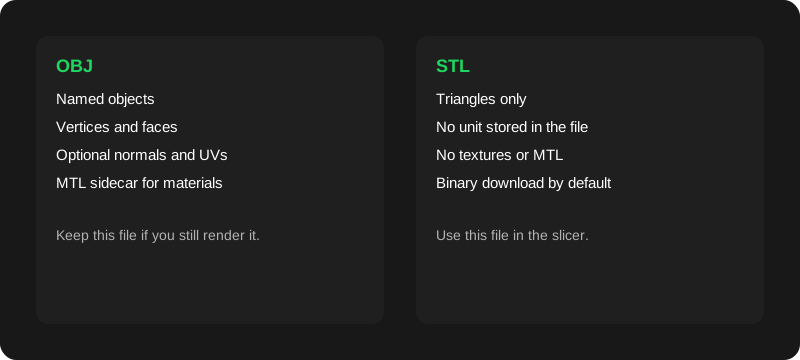
Maaaring magdala ang OBJ ng ilang object, smoothing group, UVs, at katabing file na MTL na tumuturo sa mga texture. Tatsulok ang iniintindi ng STL. Pinagsasama ng kasangkapang ito ang mga mesh object sa isang solid, tini-bake ang posisyon ng vertex, at hindi pinapansin ang material. Hindi nabubuhay ang kulay. Hindi nagiging magkakahiwalay na file na STL ang mga pangalan sa hierarchy. Kung ang OBJ pa rin ang asset na nire-render mo, itago iyon. Gamitin ang STL bilang file sa pag-print. Nasa OBJ laban sa STL ang desisyon, kasama ang panimula sa kung ano ang file na OBJ at kung ano ang file na STL.
Daloy ng pag-print
Sa Blender, ilapat ang iskala (Ctrl+A → Scale) para maging 1 ang iskala ng object bago mag-export. File → Export → Wavefront (.obj). Para sa scene na milimetro, iwan ang converter na ito sa milimetro. Para sa scene na metro, piliin ang metro. I-download ang STL, tapos i-import ito sa Bambu Studio, UltiMaker Cura, o PrusaSlicer at basahin ang sukat bago mag-slice. Kung 1000× ang mali ng piyesa, palitan ang yunit dito at mag-export ulit. Huwag “ayusin” ang mesh na metro sa pamamagitan ng pag-type ng 1000% sa slicer at pagsa-scale din dito. Pumili ng isang lugar.
Nasa paano i-convert ang OBJ sa STL ang lakad sa tatlong slicer na iyon. Walang hakbang doon na nangangailangan ng account sa site na ito. Mesh OBJ lang ito — hindi larawan papuntang STL, at hindi STEP.
Mga limitasyon
Matigas na hangganan ng laki: 40 MB bawat OBJ. Humihinto ang mas malalaking file, may tip sa Decimate ng Blender, bago pa mabasa.
Ang napakasiksik na mesh na wala pang 40 MB ay puwede pa ring maubos ang tab. Sinasabi ng error na isara ang mga tab o mag-decimate.
Nabibigo ang walang laman o hindi wastong mesh sa malinaw na error sa pagbasa. Nilalaktawan ng opsiyonal na paunang tingin ang mesh na lampas sa 400,000 tatsulok. Buong mesh pa rin ang STL.
Hindi pag-aayos ng manifold, hindi pagpuno ng butas, at hindi pagsusuri ng kapal ng pader ang pag-convert.
Hindi suportado ang STEP at STP. Mag-export muna ng mesh OBJ mula sa CAD.
Hindi ginagawang STL dito ang PNG, JPG, at ibang larawan.
Isang OBJ sa bawat pagkakataon. Wala sa bersiyong ito ang batch na zip, FBX, GLB, at STL papuntang OBJ.
Tumutugma ang mga sagot na ito sa converter sa pahinang ito. Tahasan: walang larawan papuntang STL, at hindi namin kino-convert ang STEP; mag-export muna ng mesh OBJ.
Ina-upload ba ang file kong OBJ?
Hindi. Binabasa ng browser mo ang file at binabasa ito ng Web Worker sa parehong aparato para mabuo ang STL. Hindi ipinapadala ang mesh sa objtostl.com, at walang upload API. Pagkatapos mag-convert, hindi dapat magpakita ang panel na Network ng request na ang katawan ay ang OBJ o STL mo. Ang built-in na sample na kubo ay ordinaryong asset ng pahina, hiwalay sa sarili mong file.
Bakit 1000× na masyadong malaki o maliit ang print ko?
Hindi nagtatago ng yunit ang STL. Karaniwang itinuturing ng mga slicer na isang milimetro ang isang yunit ng coordinate. Kung metro ang pagka-model ng OBJ, ang piyesang 0.1 metro ay nagiging 0.1 mm maliban kung i-scale mo muna nang 1000. Itugma ang dropdown ng yunit sa file, tapos basahin ang kahon ng sukat sa milimetro bago mag-download.
Sumasama ba ang texture, kulay, o file na MTL?
Hindi. Posisyon ng tatsulok lang ang iniintindi ng converter na ito. Hindi pinapansin ang material, library ng MTL, UVs, at kulay ng vertex. Kung kailangan mo pa ang textured na OBJ para sa render, itago ang file na iyon at gamitin ang STL sa pag-slice lang.
Magiging watertight ba ang STL?
Hindi garantisado. Kinokopya ng pag-convert ang mga tatsulok papunta sa STL. Hindi nito tinatahi ang butas, inaayos ang baligtad na face, o ginagawang manifold ang mesh. Kung magbabala ang slicer tungkol sa mesh na hindi manifold, ayusin ito sa tool sa pagmomodelo. Hindi garantiya ng pagka-print ang matagumpay na download.
Binary o ASCII STL ang dapat kong i-download?
Binary ang default. Mas maliit ito nang malaki at iyon ang inaasahan ng Bambu Studio, Cura, at PrusaSlicer. Teksto ang ASCII STL, kapaki-pakinabang kung gusto mong tingnan ang coordinate sa editor. Parehong tatsulok ang inilalarawan ng dalawa kapag tugma ang mga setting ng yunit.
Ano ang pinakamalaking laki ng file?
40 MB bawat OBJ. Humihinto ang mas malalaking file bago mabasa, na may paalala na mag-decimate o mag-export ng mas maliit na seleksiyon mula sa Blender. Ang napakasiksik na mesh na pasok pa sa limitasyon ay puwede pa ring maubusan ng memory sa tab. Isara ang ibang tab o bawasan ang bilang ng tatsulok kung iyon ang ire-report ng browser.
Puwede ko bang i-convert ang file na STEP o STP?
Hindi. Solid ng CAD ang STEP at STP, hindi tatsulok na mesh, at wala ritong kernel ng STEP. Mag-export ng mesh OBJ mula sa app na CAD, tapos i-convert ang OBJ na iyon.
Puwede ko bang gawing STL ang PNG o JPG?
Hindi. Hindi ginagawang STL ng site na ito ang mga larawan. Wavefront OBJ mesh lang ang kino-convert nito. Ang litrato, logo, o heightmap ay kailangan ng ibang daloy sa isang modeler bago magkaroon ng OBJ na dadalhin dito.
Kailangan ko ba ng account?
Hindi. Walang signup, walang bayad, at walang limitasyon ng paggamit sa app. Available ang download ng binary STL sa sandaling matapos ang pag-convert ng mesh.
Gumagana ba ang pag-convert nang offline?
Hindi kumokontak ng server ang landas ng mesh. Pagkatapos ma-load nang isang beses ang pahina at ang mga script ng converter, puwede kang mag-convert ng lokal na OBJ nang walang koneksiyon. Kailangang ma-download muna ang mga static na asset sa unang pagbisita. Walang service worker ang build na ito, kaya maaaring mabigo ang hard reload habang offline hanggang ma-cache ulit ang mga asset.
Aling axis ang taas?
Karaniwang Y ang taas sa mga OBJ ng Blender. Z ang taas sa mga slicer. Iniikot ng default na setting ang mga modelong Y-up para tumuro ang dating taas sa +Z, tapos opsiyonal na inuupo ang mesh sa Z = 0. Kung Z-up na ang export mo, palitan ang kontrol ng up-axis para hindi maikot nang dalawang beses.