Trascina un .obj Wavefront, lascia i millimetri come predefiniti, leggi l’ingombro e il numero di triangoli, poi scarica uno STL pronto per lo slicer. Il file non lascia il tuo dispositivo. Nessuna registrazione.
La tua mesh resta su questo dispositivo. Non viene inviata. La conversione gira nel tuo browser.
Texture, librerie MTL e UV vengono ignorati. Ottieni triangoli per uno slicer.
File: Nessun file scelto
Trascina un OBJ quando sei pronto.
Triangoli
—
Oggetti
—
Ingombro
—
Min — · Max —
Le misure sono in millimetri. Lo STL non memorizza un’unità; gli slicer di solito leggono 1 unità come 1 mm.
Nessun account. Il download non viene mai bloccato.
Anteprima
Trascina o usa il tasto centrale per orbitare. Maiusc-trascina per spostare. Rotella per lo zoom. Z è in alto. Trascina un OBJ per metterlo su questa griglia.
Questa pagina trasforma una mesh OBJ Wavefront in uno STL che puoi aprire in uno slicer. Il lavoro avviene nella scheda che hai già aperta. Niente account, niente pagamento, niente invio. Materiali e texture restano fuori. Quello che scarichi è un guscio di triangoli, binario per impostazione predefinita, con un ingombro che puoi leggere in millimetri prima di stampare.
Come funziona
OBJ → lettura → scala dell’unità di origine → anteprima facoltativa → download dello STL binario. I passi sotto sono il convertitore di questa pagina.
Passo 1
Trascina un OBJ Wavefront
Scegli una mesh .obj dal computer o trascinala sul convertitore. Il file viene letto in locale. Texture e file MTL vengono ignorati.
Passo 2
Imposta le unità sui millimetri
Lascia i millimetri, salvo che tu sappia che l’OBJ è stato salvato in centimetri, metri o pollici. Aggiungi un fattore di scala solo se la mesh deve davvero cambiare misura.
Passo 3
Leggi l’ingombro e il numero di triangoli
Controlla la misura in millimetri e il numero di triangoli prima di stampare. Lo STL di per sé non memorizza un’unità.
Passo 4
Anteprima solo se ti serve
L’anteprima è una griglia che puoi orbitare, spostare e zoomare prima ancora di trascinare un file. Dopo la lettura, la mesh compare in quella stessa vista. L’anteprima non serve per costruire lo STL.
Passo 5
Scarica lo STL binario
Salva lo STL binario. Non serve un account e il download non è bloccato. Lo STL ASCII sta nell’esportazione avanzata.
Passo 6
Apri lo STL in uno slicer
Importa lo STL in Bambu Studio, UltiMaker Cura o PrusaSlicer e conferma la misura sul piatto prima di fare lo slice.
Privacy: la conversione resta nel browser
Il convertitore legge il file con l’API file del browser e passa una copia di quei byte a un Web Worker. Il worker legge l’OBJ e scrive lo STL. Lo STL finito è un Blob sul tuo computer. Il pulsante di download salva quel Blob. Non fa un POST della mesh da nessuna parte.
Apri gli strumenti per sviluppatori, scegli il pannello Rete e trascina un OBJ. Non dovresti vedere una richiesta verso questo sito, o verso chiunque altro, il cui corpo sia la tua mesh. L’unica mesh che questa origine serve è il cubo di esempio piccolo, e solo se premi «Carica il cubo di esempio da 10 unità». Il tuo file non è quella richiesta. I byte della mesh non vanno all’origine del sito.
La pagina può emettere tre eventi locali — file_drop, parse_ok e download_stl — con dimensione del file, unità scelta e numero di triangoli. Quegli eventi restano nella pagina. Non includono il nome del file né la mesh, e questa versione di lancio non li manda a un servizio di analisi. Il testo completo è nella pagina privacy.
Unità e scala
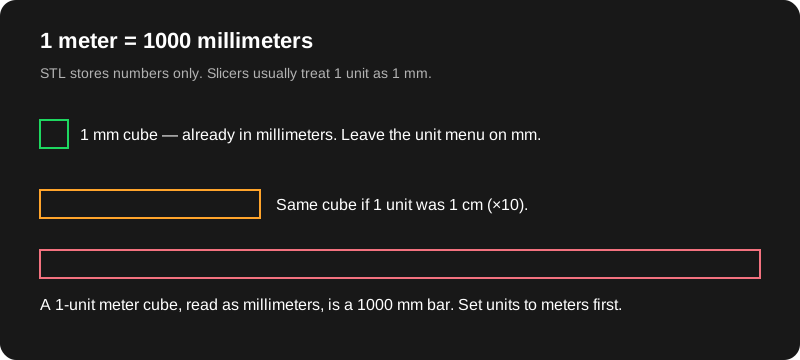
Lo STL non ha un’unità. Uno slicer come Bambu Studio, UltiMaker Cura o PrusaSlicer tratta quasi sempre una coordinata come un millimetro. Se Blender (o un export CAD) ha salvato l’OBJ in metri, una figurina da 80 mm modellata come 0.08 esce a 0.08 mm. Nell’altro verso c’è il gigante classico da 1000×: un’unità di scena da 1 metro diventa un pezzo da 1000 mm.
Il menu delle unità risponde a «quanto valeva 1 unità nell’OBJ?». I millimetri lasciano i numeri come sono (predefinito). I centimetri moltiplicano per 10. I metri per 1000. I pollici per 25.4. La scala extra è un secondo fattore, 1 come valore predefinito, per un ridimensionamento voluto sopra quello. L’ingombro mostra poi la misura che lo slicer dovrebbe vedere, in millimetri, più gli angoli min e max e il numero di triangoli.
L’export OBJ di Blender di solito è Y in alto. Gli slicer sono Z in alto. L’opzione asse predefinita ruota Y su Z così un modello in piedi resta in piedi. Se hai già esportato con Z in alto, scegli «Z già in alto» per non ruotare la mesh due volte. «Appoggia la mesh sul piatto» sposta Z finché il punto più basso è 0. Spegnilo se ti serve l’origine originale. La spiegazione lunga, con la trappola dei metri, è in millimetri contro metri.
STL binario o ASCII
Lo STL binario memorizza ogni triangolo come numeri compatti. Lo STL ASCII scrive gli stessi vertici come testo. Per una stampa vera il binario è più piccolo, più veloce da salvare, ed è quello che gli slicer si aspettano. Il pulsante scarica in binario, salvo che tu segni «Esporta STL ASCII invece del binario». L’ASCII va bene quando vuoi aprire il file in un editor e leggere qualche riga vertex. È una scelta scarsa per una scultura densa. Vedi STL binario o ASCII per la disposizione dei byte e per quando il testo serve ancora.
Cosa viene scartato
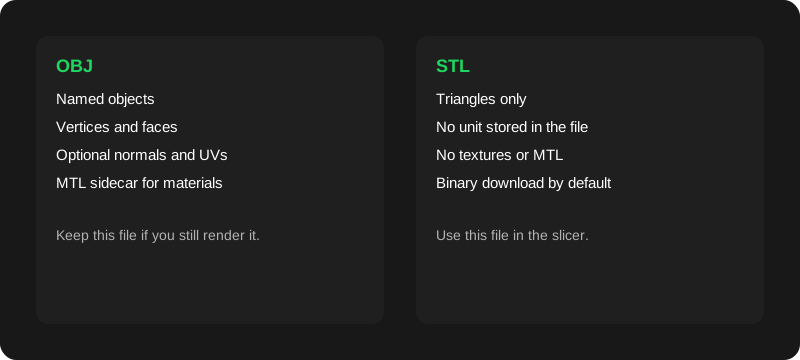
Un OBJ può portare più oggetti, gruppi di levigatura, UV e un file MTL accanto che punta alle texture. Lo STL tiene i triangoli. Questo strumento unisce gli oggetti della mesh in un solo solido, fissa i vertici e ignora i materiali. I colori non sopravvivono. I nomi della gerarchia non diventano STL separati. Se l’OBJ è ancora il file con cui fai il rendering, tienilo. Lo STL è il file di stampa. La scelta è spiegata in OBJ o STL, con le introduzioni cos’è un file OBJ e cos’è un file STL.
Flusso di stampa
In Blender applica la scala (Ctrl+A → Scala) così la scala dell’oggetto è 1 prima dell’export. File → Esporta → Wavefront (.obj). Per una scena in millimetri, lascia questo convertitore sui millimetri. Per una scena in metri, scegli i metri. Scarica lo STL, importalo in Bambu Studio, UltiMaker Cura o PrusaSlicer e leggi lo strumento delle misure prima dello slice. Se il pezzo è fuori di 1000×, cambia l’unità qui ed esporta di nuovo. Non «sistemare» una mesh in metri scrivendo 1000% nello slicer e scalando anche qui. Un posto solo.
Il percorso con questi tre slicer è come convertire OBJ in STL. In quel percorso non serve un account su questo sito. Qui c’è solo mesh OBJ: non immagine verso STL, e non STEP.
Limiti
Tetto rigido: 40 MB per OBJ. I file più grandi si fermano con un consiglio Decima in Blender, prima della lettura.
Una mesh molto densa sotto i 40 MB può comunque esaurire la scheda. L’errore ti dice di chiudere schede o di decimare.
Mesh vuote o non valide falliscono con un errore di lettura chiaro. L’anteprima facoltativa salta le mesh oltre 400,000 triangoli. Lo STL resta la mesh intera.
La conversione non è una riparazione manifold, né un riempimento di buchi, né un controllo dello spessore delle pareti.
STEP e STP non sono supportati. Esporta prima una mesh OBJ dallo strumento CAD.
PNG, JPG e altre immagini non diventano STL qui.
Un OBJ alla volta. ZIP in blocco, FBX, GLB e STL verso OBJ non ci sono in questa versione.
Queste risposte corrispondono al convertitore di questa pagina. In chiaro: niente immagine verso STL, e non convertiamo STEP; esporta prima una mesh OBJ.
Il mio file OBJ viene caricato online?
No. Il browser legge il file e un Web Worker sullo stesso dispositivo lo interpreta e costruisce lo STL. La mesh non viene inviata a objtostl.com, e non c’è un’API di invio. Dopo una conversione, il pannello Rete non dovrebbe mostrare una richiesta il cui corpo è il tuo OBJ o il tuo STL. Caricare il cubo di esempio integrato è una risorsa normale della pagina, separata dai tuoi file.
Perché la stampa è 1000× troppo grande o troppo piccola?
Lo STL non memorizza le unità. Gli slicer di solito trattano un’unità di coordinata come un millimetro. Se l’OBJ è stato modellato in metri, un pezzo da 0.1 metri diventa 0.1 mm finché non scali per 1000. Imposta il menu delle unità sul file, poi leggi l’ingombro in millimetri prima di scaricare.
Passano texture, colori o file MTL?
No. Questo convertitore tiene solo le posizioni dei triangoli. Materiali, librerie MTL, UV e colori dei vertici vengono ignorati. Se ti serve ancora l’OBJ con le texture per il rendering, tieni quel file e usa lo STL solo nello slicer.
Lo STL sarà a tenuta?
Non è garantito. La conversione copia i triangoli nello STL. Non cuce i buchi, non ribalta le facce e non rende una mesh manifold. Se uno slicer avvisa che la mesh non è manifold, riparala nel programma di modellazione. Un download riuscito non è una garanzia di stampabilità.
Scarico lo STL binario o ASCII?
Il binario è il predefinito. È molto più piccolo ed è quello che si aspettano Bambu Studio, Cura e PrusaSlicer. Lo STL ASCII è testo semplice, utile se vuoi controllare le coordinate in un editor. Entrambi descrivono gli stessi triangoli quando le unità coincidono.
Qual è la dimensione massima?
40 MB per OBJ. I file più grandi si fermano prima della lettura, con una nota per decimare o esportare una selezione più piccola da Blender. Una mesh molto densa sotto il limite può comunque esaurire la memoria nella scheda. Chiudi altre schede o riduci il numero di triangoli se il browser lo segnala.
Posso convertire file STEP o STP?
No. STEP e STP sono solidi CAD, non mesh di triangoli, e questo strumento non include un nucleo STEP. Esporta una mesh OBJ dall’applicazione CAD, poi converti quell’OBJ.
Posso convertire un PNG o un JPG in STL?
No. Questo sito non trasforma le immagini in STL. Converte solo mesh OBJ Wavefront. Una foto, un logo o una mappa di altezze richiede un altro percorso in un modellatore prima di avere un OBJ da portare qui.
Mi serve un account?
No. Non c’è registrazione, non c’è pagamento e non c’è un tetto d’uso nell’app. Il download dello STL binario è pronto appena la mesh è convertita.
La conversione funziona offline?
Il percorso della mesh non contatta un server. Dopo che la pagina e gli script del convertitore si sono caricati una volta, puoi convertire un OBJ locale senza rete. La prima visita deve scaricare quei file statici. Questa versione di lancio non include un service worker, quindi un ricaricamento forzato offline può fallire finché quei file non sono di nuovo in cache.
Quale asse è in alto?
Gli OBJ di Blender di solito sono Y in alto. Gli slicer sono Z in alto. L’impostazione predefinita ruota i modelli Y in alto così il vecchio asse verticale punta a +Z, poi può appoggiare la mesh su Z = 0. Se il tuo export è già Z in alto, cambia il controllo dell’asse per non ruotare due volte.