Suelta un .obj de Wavefront, deja los milímetros por defecto, lee la caja delimitadora y el número de triángulos, y descarga un STL listo para el slicer. El archivo no sale de tu dispositivo. Sin registro.
Tu malla se queda en este dispositivo. No se sube. La conversión se ejecuta en tu navegador.
Se ignoran texturas, bibliotecas MTL y UVs. Obtienes triángulos para un slicer.
Archivo: Ningún archivo elegido
Suelta un OBJ cuando quieras.
Triángulos
—
Objetos
—
Caja delimitadora
—
Mín — · Máx —
Los tamaños están en milímetros. El STL no guarda una unidad; los slicers suelen leer 1 unidad como 1 mm.
Sin cuenta. La descarga nunca se bloquea.
Vista previa
Arrastra o usa el botón central para orbitar. Mayús y arrastre para desplazar. Rueda para zoom. Z es hacia arriba. Suelta un OBJ para ponerlo en esta cuadrícula.
Esta página convierte una malla OBJ de Wavefront en un STL que puedes abrir en un slicer. El trabajo ocurre en la pestaña que ya tienes abierta. No hay cuenta, ni muro de pago, ni paso de subida. Los materiales y los mapas de textura se quedan fuera. Lo que descargas es una cáscara de triángulos, binaria por defecto, con una caja delimitadora que puedes leer en milímetros antes de imprimir.
Cómo funciona
OBJ → lectura → escala de la unidad de origen → vista previa opcional → descarga del STL binario. Los pasos de abajo son el conversor de esta página.
Paso 1
Soltar un OBJ de Wavefront
Elige una malla .obj de tu equipo o suéltala en el conversor. El archivo se lee en local. Las texturas y los archivos MTL se ignoran.
Paso 2
Poner las unidades en milímetros
Deja las unidades en milímetros, salvo que sepas que el OBJ se guardó en centímetros, metros o pulgadas. Añade un factor de escala solo cuando la malla necesite un cambio de tamaño a propósito.
Paso 3
Leer la caja delimitadora y el número de triángulos
Confirma el tamaño en milímetros y el número de triángulos antes de imprimir. El STL en sí no guarda una unidad.
Paso 4
Vista previa solo si quieres
La vista previa es una cuadrícula que puedes orbitar, desplazar y ampliar antes de soltar un archivo. Cuando el OBJ ya está leído, la malla aparece en esa misma vista. La vista previa no hace falta para construir el STL.
Paso 5
Descargar el STL binario
Guarda el STL binario. No hace falta una cuenta y la descarga no está bloqueada. El STL ASCII está en la exportación avanzada.
Paso 6
Abrir el STL en un slicer
Importa el STL en Bambu Studio, UltiMaker Cura o PrusaSlicer y confirma el tamaño en la cama antes de laminar.
Privacidad: la conversión se queda en tu navegador
El conversor lee el archivo con la API de archivos del navegador y pasa una copia de esos bytes a un Web Worker. El worker lee el OBJ y escribe el STL. El STL terminado es un Blob en tu equipo. El botón de descarga guarda ese Blob. No hace POST de la malla a ningún sitio.
Abre las herramientas para desarrolladores, elige el panel Red y suelta un OBJ. No deberías ver una petición a este sitio, ni a nadie más, cuyo cuerpo sea tu malla. La única malla que sirve este origen es el cubo de ejemplo pequeño, y solo si pulsas «Cargar el cubo de ejemplo de 10 unidades». Tu archivo no es esa petición. Los bytes de la malla no van al origen del sitio.
La página puede emitir tres eventos locales — file_drop, parse_ok y download_stl — con el tamaño del archivo, la unidad elegida y el número de triángulos. Esos eventos se quedan en la página. No incluyen el nombre del archivo ni la malla, y esta versión de lanzamiento no los envía a un servicio de analítica. El texto completo está en la página de privacidad.
Unidades y escala
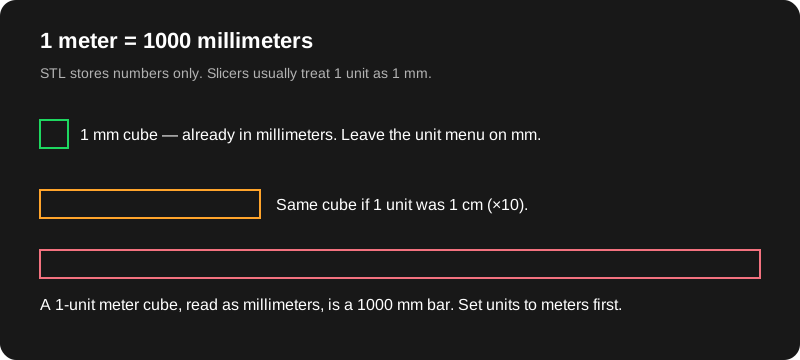
El STL no tiene unidad. Un slicer como Bambu Studio, UltiMaker Cura o PrusaSlicer casi siempre trata una coordenada como un milímetro. Si Blender (o una exportación CAD) guardó el OBJ en metros, una figura de 80 mm modelada como 0.08 se lamina como 0.08 mm. Al revés está el gigante clásico de 1000×: una unidad de escena de 1 metro se vuelve una pieza de 1000 mm.
El menú de unidades responde a «¿qué era 1 unidad en el OBJ?». Los milímetros dejan los números quietos (por defecto). Los centímetros multiplican por 10. Los metros por 1000. Las pulgadas por 25.4. La escala extra es un segundo factor, 1 por defecto, para un cambio de tamaño deliberado encima de eso. La caja delimitadora muestra entonces el tamaño que debería ver el slicer, en milímetros, más las esquinas mín y máx, y el número de triángulos.
La exportación OBJ de Blender suele ser Y hacia arriba. Los slicers son Z hacia arriba. La opción de eje por defecto gira Y hacia Z para que un modelo de pie siga de pie. Si ya exportaste con Z hacia arriba, elige «Z ya hacia arriba» para no girar la malla dos veces. «Apoyar la malla en la cama» desplaza Z hasta que el punto más bajo es 0. Apágalo si necesitas el origen original. La explicación larga, con la trampa de los metros, está en milímetros frente a metros.
STL binario o ASCII
El STL binario guarda cada triángulo como números empaquetados. El STL ASCII escribe las mismas esquinas como texto. Para una impresión de verdad, el binario es más pequeño, más rápido de guardar, y es lo que esperan los slicers. El botón descarga en binario, salvo que marques «Exportar STL ASCII en lugar de binario». El ASCII sirve cuando quieres abrir el archivo en un editor y leer unas líneas vertex. Es una mala elección para una escultura densa. Mira STL binario o ASCII para la disposición de los bytes y cuándo el texto todavía ayuda.
Qué se descarta
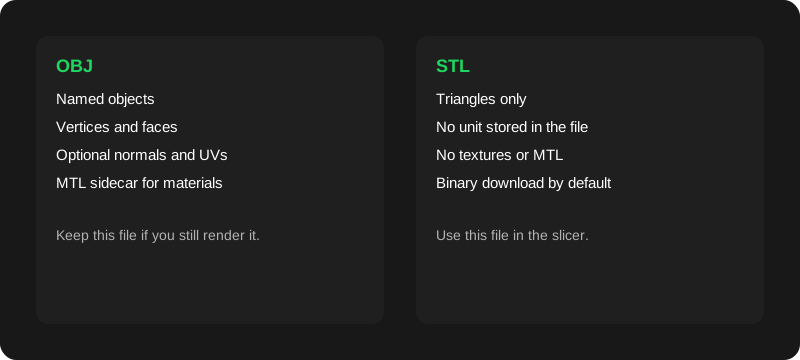
Un OBJ puede llevar varios objetos, grupos de suavizado, UVs y un archivo MTL al lado que apunta a texturas. El STL se queda con los triángulos. Esta herramienta une los objetos de la malla en un solo sólido, fija sus vértices e ignora los materiales. Los colores no sobreviven. Los nombres de la jerarquía no se vuelven archivos STL aparte. Si el OBJ sigue siendo el archivo con el que renderizas, consérvalo. Usa el STL como archivo de impresión. La decisión está en OBJ o STL, con las introducciones qué es un archivo OBJ y qué es un archivo STL.
Flujo de impresión
En Blender, aplica la escala (Ctrl+A → Escala) para que la escala del objeto sea 1 antes de exportar. Archivo → Exportar → Wavefront (.obj). En una escena en milímetros, deja este conversor en milímetros. En una escena en metros, elige metros. Descarga el STL, impórtalo en Bambu Studio, UltiMaker Cura o PrusaSlicer y lee la herramienta de dimensiones antes de laminar. Si la pieza está 1000× mal, cambia la unidad aquí y exporta otra vez. No «arregles» una malla en metros escribiendo 1000% en el slicer y escalando también aquí. Elige un solo sitio.
El recorrido con esos tres slicers es cómo convertir OBJ a STL. Nada en ese camino pide una cuenta en este sitio. Aquí solo hay malla OBJ: no imagen a STL, y no STEP.
Límites
Tope duro: 40 MB por OBJ. Los archivos más grandes se detienen con un aviso de Diezmar en Blender, antes de la lectura.
Una malla muy densa por debajo de 40 MB puede agotar la pestaña igual. El error te dice que cierres pestañas o diezmes.
Las mallas vacías o inválidas fallan con un error de lectura claro. La vista previa opcional se salta las mallas por encima de 400,000 triángulos. El STL sigue siendo la malla completa.
La conversión no es una reparación manifold, ni un relleno de agujeros, ni una revisión de espesor de pared.
STEP y STP no están soportados. Exporta primero una malla OBJ desde la herramienta CAD.
PNG, JPG y otras imágenes no se convierten en STL aquí.
Un OBJ cada vez. ZIP por lotes, FBX, GLB y STL a OBJ no están en esta versión.
Estas respuestas coinciden con el conversor de esta página. En claro: no hay imagen a STL, y no convertimos STEP; exporta primero una malla OBJ.
¿Se sube mi archivo OBJ?
No. Tu navegador lee el archivo y un Web Worker en el mismo dispositivo lo interpreta y construye el STL. La malla no se envía a objtostl.com, y no hay una API de subida. Después de una conversión, el panel Red no debería mostrar una petición cuyo cuerpo sea tu OBJ o tu STL. Cargar el cubo de ejemplo integrado es un recurso normal de la página, aparte de tus archivos.
¿Por qué mi impresión sale 1000× demasiado grande o demasiado pequeña?
El STL no guarda unidades. Los slicers suelen tratar una unidad de coordenada como un milímetro. Si el OBJ se modeló en metros, una pieza de 0.1 metros se vuelve 0.1 mm salvo que escales por 1000 antes. Ajusta el menú de unidades al archivo y lee la caja delimitadora en milímetros antes de descargar.
¿Pasan las texturas, los colores o los archivos MTL?
No. Este conversor se queda solo con las posiciones de los triángulos. Se ignoran materiales, bibliotecas MTL, UVs y colores de vértice. Si todavía necesitas el OBJ con textura para renderizar, conserva ese archivo y usa el STL solo para laminar.
¿El STL será estanco?
No está garantizado. La conversión copia triángulos al STL. No cose agujeros, no voltea caras y no vuelve una malla manifold. Si un slicer avisa de una malla no manifold, repárala en tu programa de modelado. Una descarga correcta no es una garantía de que se pueda imprimir.
¿Descargo STL binario o ASCII?
El binario es el predeterminado. Es mucho más pequeño y es lo que esperan Bambu Studio, Cura y PrusaSlicer. El STL ASCII es texto plano, útil si quieres revisar coordenadas en un editor. Los dos describen los mismos triángulos cuando las unidades coinciden.
¿Cuál es el tamaño máximo?
40 MB por OBJ. Los archivos más grandes se detienen antes de la lectura, con una nota para diezmar o exportar una selección más pequeña desde Blender. Una malla muy densa por debajo del límite puede quedarse sin memoria en la pestaña. Cierra otras pestañas o baja el número de triángulos si el navegador lo indica.
¿Puedo convertir archivos STEP o STP?
No. STEP y STP son sólidos CAD, no mallas de triángulos, y esta herramienta no incluye un núcleo STEP. Exporta una malla OBJ desde la aplicación CAD y convierte ese OBJ.
¿Puedo convertir un PNG o un JPG a STL?
No. Este sitio no convierte imágenes en STL. Solo convierte mallas OBJ de Wavefront. Una foto, un logotipo o un mapa de alturas necesitan otro flujo en un programa de modelado antes de tener un OBJ para traer aquí.
¿Necesito una cuenta?
No. No hay registro, ni muro de pago, ni tope de uso en la aplicación. La descarga del STL binario está lista en cuanto la malla se convierte.
¿La conversión funciona sin conexión?
La ruta de la malla no contacta con un servidor. Cuando la página y los scripts del conversor ya se cargaron una vez, puedes convertir un OBJ local sin red. La primera visita tiene que descargar esos archivos estáticos. Esta versión de lanzamiento no incluye un service worker, así que una recarga forzada sin conexión puede fallar hasta que esos archivos vuelvan a estar en caché.
¿Qué eje es hacia arriba?
Los OBJ de Blender suelen ser Y hacia arriba. Los slicers son Z hacia arriba. El ajuste por defecto gira los modelos Y hacia arriba para que el antiguo eje superior apunte a +Z, y luego puede apoyar la malla en Z = 0. Si tu exportación ya es Z hacia arriba, cambia el control de eje para no girarla dos veces.