Thả tệp Wavefront .obj, giữ milimét làm mặc định, đọc hộp bao và số tam giác, rồi tải STL sẵn sàng cho phần mềm cắt lát. Tệp không rời máy bạn. Không cần đăng ký.
Lưới của bạn ở lại trên máy này. Nó không bị tải lên. Việc chuyển chạy trong trình duyệt.
Họa tiết, thư viện MTL và UVs bị bỏ qua. Bạn nhận tam giác cho phần mềm cắt lát.
Tệp: Chưa chọn tệp
Thả OBJ khi bạn sẵn sàng.
Tam giác
—
Đối tượng
—
Hộp bao
—
Nhỏ nhất — · Lớn nhất —
Kích thước là milimét. STL không lưu đơn vị; phần mềm cắt lát thường đọc 1 đơn vị là 1 mm.
Không tài khoản. Lượt tải không bao giờ bị chặn.
Xem trước
Kéo hoặc kéo nút giữa để xoay. Kéo cùng Shift để dịch. Cuộn để phóng. Z hướng lên. Thả OBJ để đặt nó lên lưới này.
Trang này đổi lưới Wavefront OBJ thành STL mà bạn mở được trong phần mềm cắt lát. Việc xảy ra ngay trong thẻ bạn đang mở. Không tài khoản, không tường trả phí, và không bước tải lên. Chất liệu và bản đồ họa tiết bị bỏ lại. Thứ bạn tải về là vỏ tam giác, nhị phân theo mặc định, kèm hộp bao đọc bằng milimét trước khi in.
Cách hoạt động
OBJ → đọc → áp tỉ lệ đơn vị nguồn → xem trước nếu muốn → tải STL nhị phân. Các bước dưới khớp với bộ chuyển trên trang này.
Bước 1
Thả tệp Wavefront OBJ
Chọn lưới .obj từ máy hoặc thả lên bộ chuyển. Tệp được đọc tại chỗ. Họa tiết và tệp MTL bị bỏ qua.
Bước 2
Đặt đơn vị là milimét
Để đơn vị ở milimét trừ khi bạn biết OBJ được lưu bằng xentimét, mét hoặc inch. Chỉ thêm hệ số tỉ lệ khi lưới cần đổi kích thước có chủ đích.
Bước 3
Đọc hộp bao và số tam giác
Xác nhận kích thước bằng milimét và số tam giác trước khi in. Bản thân STL không lưu đơn vị.
Bước 4
Chỉ xem trước nếu muốn
Phần xem trước là lưới bạn xoay, kéo và phóng trước khi thả tệp. Sau khi OBJ được đọc, lưới hiện trong cùng khung nhìn. Không cần xem trước để tạo STL.
Bước 5
Tải STL nhị phân
Lưu STL nhị phân. Không cần tài khoản và lượt tải không bị chặn. STL dạng ASCII nằm trong mục xuất nâng cao.
Bước 6
Mở STL trong phần mềm cắt lát
Nhập STL vào Bambu Studio, UltiMaker Cura hoặc PrusaSlicer và xác nhận kích thước trên bàn in trước khi cắt lát.
Quyền riêng tư: việc chuyển nằm trong trình duyệt
Bộ chuyển đọc tệp bằng File API của trình duyệt và đưa một bản sao các byte đó cho Web Worker. Trình nền đọc OBJ và xuất STL. STL hoàn tất là một Blob trên máy bạn. Nút tải lưu Blob đó. Nó không gửi lưới bằng yêu cầu POST đi đâu cả.
Mở công cụ nhà phát triển, chọn bảng Mạng, rồi thả một OBJ. Bạn không nên thấy yêu cầu tới trang này, hoặc tới chỗ khác, mà thân yêu cầu là lưới của bạn. Lưới duy nhất nguồn này phục vụ là khối lập phương mẫu nhỏ, và chỉ khi bạn bấm «Tải khối lập phương mẫu 10 đơn vị». Tệp của bạn không phải yêu cầu đó. Byte của lưới không đi tới nguồn của trang.
Trang có thể phát ba sự kiện cục bộ — file_drop, parse_ok và download_stl — kèm kích thước tệp, đơn vị đã chọn và số tam giác. Các sự kiện ở lại trong trang. Chúng không gồm tên tệp hay lưới, và bản phát hành này không gửi chúng tới máy chủ phân tích. Bài viết đầy đủ nằm ở trang quyền riêng tư.
Đơn vị và tỉ lệ
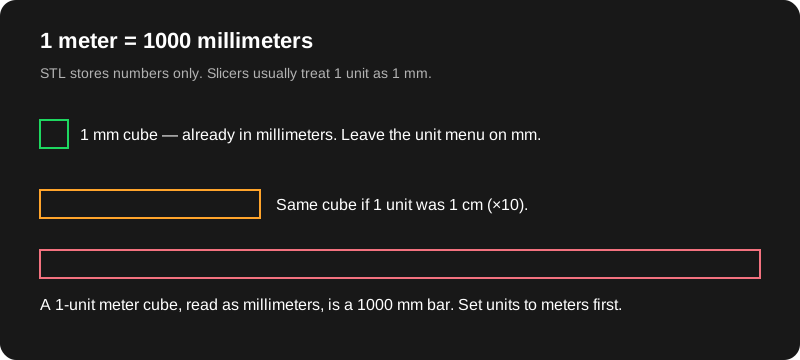
STL không có đơn vị. Phần mềm cắt lát như Bambu Studio, UltiMaker Cura hoặc PrusaSlicer gần như luôn coi một tọa độ là một milimét. Nếu Blender (hoặc bản xuất lưới CAD) lưu OBJ bằng mét, tượng 80 mm được dựng thành 0.08 sẽ bị cắt lát thành 0.08 mm. Chiều ngược lại là khổng lồ 1000× quen thuộc: một đơn vị cảnh 1 mét thành chi tiết 1000 mm.
Menu đơn vị trả lời «1 đơn vị trong OBJ là gì?». Milimét để nguyên các số (mặc định). Xentimét nhân 10. Mét nhân 1000. Inch nhân 25.4. Tỉ lệ thêm là hệ số thứ hai, mặc định 1, để đổi kích thước có chủ đích bên trên. Hộp bao sau đó hiện kích thước mà phần mềm cắt lát sẽ thấy, bằng milimét, cùng góc nhỏ nhất và lớn nhất, và số tam giác.
Xuất OBJ từ Blender thường là trục Y hướng lên. Phần mềm cắt lát dùng trục Z hướng lên. Tùy chọn trục mặc định xoay Y sang Z để mô hình đang đứng vẫn đứng. Nếu bạn đã xuất với Z hướng lên, chọn «Z đã hướng lên» để lưới không bị xoay hai lần. «Đặt lưới xuống bàn» dịch Z cho tới khi điểm thấp nhất là 0. Tắt mục đó khi bạn cần gốc tọa độ ban đầu. Giải thích dài hơn, kèm cái bẫy đơn vị mét, nằm ở milimét và mét.
STL nhị phân và ASCII
STL nhị phân lưu mỗi tam giác dưới dạng số nén. STL dạng ASCII viết cùng các góc thành chữ. Với bản in thật, nhị phân nhỏ hơn, lưu nhanh hơn, và là thứ phần mềm cắt lát mong đợi. Nút tải dùng nhị phân trừ khi bạn đánh dấu «Xuất STL dạng ASCII thay cho nhị phân». ASCII hợp khi bạn muốn mở tệp trong trình soạn chữ và đọc vài dòng đỉnh. Nó là lựa chọn kém cho tượng dày đặc. Xem STL nhị phân và ASCII để biết bố cục byte và khi nào chữ vẫn có ích.
Những gì bị bỏ
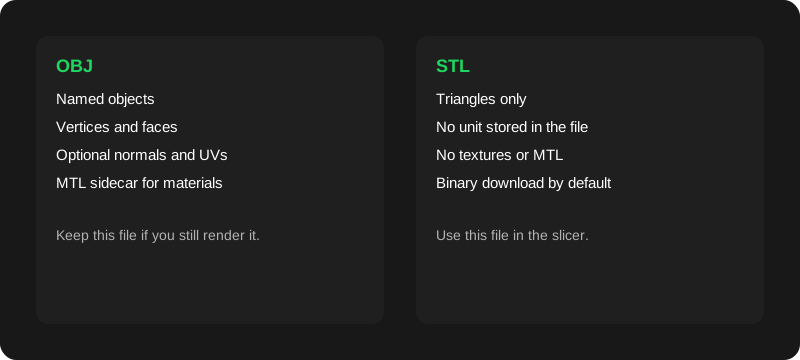
OBJ có thể mang nhiều đối tượng, nhóm làm mượt, UVs và tệp MTL đi kèm trỏ tới họa tiết. STL giữ tam giác. Công cụ này gộp các đối tượng lưới thành một khối, nung vị trí đỉnh, và bỏ chất liệu. Màu không còn. Tên phân cấp không thành các tệp STL riêng. Nếu OBJ vẫn là tài sản bạn kết xuất, hãy giữ nó. Dùng STL làm tệp in. Quyết định được nói rõ trong OBJ và STL, kèm bài nhập môn tệp OBJ là gì và tệp STL là gì.
Quy trình in
Trong Blender, áp tỉ lệ (Ctrl+A → Scale) để tỉ lệ đối tượng là 1 trước khi xuất. File → Export → Wavefront (.obj). Với cảnh milimét, để bộ chuyển này ở milimét. Với cảnh mét, chọn mét. Tải STL, rồi nhập vào Bambu Studio, UltiMaker Cura hoặc PrusaSlicer và đọc công cụ kích thước trước khi cắt lát. Nếu chi tiết lệch 1000×, đổi đơn vị ở đây rồi xuất lại. Đừng sửa lưới tỉ lệ mét bằng cách gõ 1000% trong phần mềm cắt lát và đồng thời đổi tỉ lệ ở đây. Chọn một chỗ.
Lối đi với ba phần mềm cắt lát đó là cách chuyển OBJ sang STL. Không gì trên đường đó đòi tài khoản tại trang này. Đây chỉ là lưới OBJ — không phải ảnh thành STL, và không phải STEP.
Giới hạn
Ngưỡng kích thước cứng: 40 MB mỗi OBJ. Tệp lớn hơn dừng kèm gợi ý Decimate trong Blender, trước khi đọc.
Lưới rất dày dưới 40 MB vẫn có thể làm cạn thẻ. Lỗi bảo bạn đóng thẻ hoặc giảm chi tiết.
Lưới rỗng hoặc không hợp lệ thất bại với lỗi đọc rõ ràng. Phần xem trước tùy chọn bỏ qua lưới trên 400,000 tam giác. STL vẫn là lưới đầy đủ.
Việc chuyển không phải sửa khít, trám lỗ, hay kiểm tra độ dày thành.
Không hỗ trợ STEP và STP. Hãy xuất lưới OBJ từ công cụ CAD trước.
PNG, JPG và ảnh khác không bị biến thành STL ở đây.
Mỗi lần một OBJ. Gói hàng loạt, FBX, GLB và chuyển STL sang OBJ không có trong bản này.
Các câu trả lời khớp với bộ chuyển trên trang này. Nói rõ: không có ảnh thành STL, và chúng tôi không chuyển STEP; hãy xuất mesh OBJ trước.
Tệp OBJ của tôi có bị tải lên không?
Không. Trình duyệt đọc tệp và một Web Worker trên cùng máy phân tích rồi dựng STL. Lưới không được gửi tới objtostl.com, và không có giao diện tải lên. Sau khi chuyển, bảng Mạng không nên hiện yêu cầu mà thân là OBJ hoặc STL của bạn. Việc tải khối lập phương mẫu có sẵn là tài sản bình thường của trang, tách khỏi tệp của bạn.
Vì sao bản in lớn hoặc nhỏ hơn 1000×?
STL không lưu đơn vị. Phần mềm cắt lát thường coi một đơn vị tọa độ là một milimét. Nếu OBJ được dựng bằng mét, chi tiết 0.1 mét thành 0.1 mm trừ khi bạn nhân 1000 trước. Đặt menu đơn vị cho khớp tệp, rồi đọc hộp bao bằng milimét trước khi tải xuống.
Họa tiết, màu hoặc tệp MTL có đi theo không?
Không. Bộ chuyển này chỉ giữ vị trí tam giác. Chất liệu, thư viện MTL, UVs và màu đỉnh bị bỏ qua. Nếu bạn vẫn cần OBJ có họa tiết để kết xuất, hãy giữ tệp đó và chỉ dùng STL để cắt lát.
STL có kín nước không?
Không đảm bảo. Việc chuyển chép tam giác vào STL. Nó không trám lỗ, lật mặt, hay làm lưới khít. Nếu phần mềm cắt lát cảnh báo lưới không khít, hãy sửa trong công cụ dựng hình. Tải xuống thành công không phải bảo đảm in được.
Nên tải STL nhị phân hay ASCII?
Nhị phân là mặc định. Nó nhỏ hơn nhiều và là thứ Bambu Studio, Cura cùng PrusaSlicer mong đợi. STL dạng ASCII là chữ thuần, hữu ích khi bạn muốn xem tọa độ trong trình soạn. Cả hai mô tả cùng các tam giác khi cài đặt đơn vị khớp nhau.
Kích thước tệp tối đa là bao nhiêu?
40 MB mỗi OBJ. Tệp lớn hơn dừng trước khi đọc, kèm ghi chú giảm chi tiết hoặc xuất vùng nhỏ hơn từ Blender. Lưới rất dày dưới ngưỡng vẫn có thể hết bộ nhớ trong thẻ. Đóng các thẻ khác hoặc giảm số tam giác nếu trình duyệt báo vậy.
Tôi có chuyển được tệp STEP hoặc STP không?
Không. STEP và STP là khối CAD, không phải lưới tam giác, và công cụ này không có nhân STEP. Xuất lưới OBJ từ ứng dụng CAD, rồi chuyển OBJ đó.
Tôi có chuyển PNG hoặc JPG sang STL được không?
Không. Trang này không biến ảnh thành STL. Nó chỉ chuyển lưới Wavefront OBJ. Ảnh, logo hoặc bản đồ độ cao cần một quy trình khác trong công cụ dựng hình trước khi bạn có OBJ để mang tới đây.
Tôi có cần tài khoản không?
Không. Không đăng ký, không tường trả phí, và không trần mức dùng trong ứng dụng. Bản tải STL nhị phân có ngay khi lưới chuyển xong.
Chuyển có chạy khi ngoại tuyến không?
Đường đi của lưới không liên hệ máy chủ. Sau khi trang và tập lệnh bộ chuyển đã tải một lần, bạn chuyển OBJ cục bộ mà không cần mạng. Lần vào đầu phải tải các tài sản tĩnh đó. Bản phát hành này không có worker dịch vụ, nên tải lại cứng khi ngoại tuyến có thể thất bại cho tới khi các tài sản được lưu đệm lại.
Trục nào hướng lên?
Tệp OBJ của Blender thường là Y hướng lên. Phần mềm cắt lát là Z hướng lên. Cài đặt mặc định xoay mô hình Y hướng lên để trục lên cũ chỉ về +Z, rồi có thể đặt lưới xuống Z = 0. Nếu bản xuất của bạn đã là Z hướng lên, hãy đổi điều khiển trục để nó không bị xoay hai lần.