Déposez un .obj Wavefront, gardez les millimètres par défaut, lisez la boîte englobante et le nombre de triangles, puis téléchargez un STL prêt pour le slicer. Le fichier ne quitte pas votre appareil. Pas d’inscription.
Votre maillage reste sur cet appareil. Il n’est pas envoyé. La conversion se fait dans votre navigateur.
Les textures, les bibliothèques MTL et les UV sont ignorés. Vous obtenez des triangles pour un slicer.
Fichier : Aucun fichier choisi
Déposez un OBJ quand vous êtes prêt.
Triangles
—
Objets
—
Boîte englobante
—
Min — · Max —
Les tailles sont en millimètres. Le STL ne stocke pas d’unité ; les slicers lisent en général 1 unité comme 1 mm.
Pas de compte. Le téléchargement n’est jamais bloqué.
Aperçu
Glissez ou bouton du milieu pour orbiter. Maj-glisser pour déplacer. Molette pour zoomer. Z est vers le haut. Déposez un OBJ pour le poser sur cette grille.
Cette page transforme un maillage OBJ Wavefront en STL que vous pouvez ouvrir dans un slicer. Le travail se fait dans l’onglet déjà ouvert. Pas de compte, pas de paiement, pas d’envoi. Les matériaux et les textures restent de côté. Vous téléchargez une coque de triangles, binaire par défaut, avec une boîte englobante lisible en millimètres avant d’imprimer.
Comment ça marche
OBJ → lecture → échelle de l’unité d’origine → aperçu facultatif → téléchargement du STL binaire. Les étapes ci-dessous sont celles du convertisseur sur cette page.
Étape 1
Déposer un OBJ Wavefront
Choisissez un maillage .obj sur votre ordinateur ou déposez-le sur le convertisseur. Le fichier est lu en local. Les textures et les fichiers MTL sont ignorés.
Étape 2
Régler les unités sur les millimètres
Laissez les millimètres, sauf si vous savez que l’OBJ a été enregistré en centimètres, en mètres ou en pouces. N’ajoutez un facteur d’échelle que si le maillage doit vraiment changer de taille.
Étape 3
Lire la boîte englobante et le nombre de triangles
Vérifiez la taille en millimètres et le nombre de triangles avant d’imprimer. Le STL lui-même ne stocke pas d’unité.
Étape 4
L’aperçu, seulement si vous voulez
L’aperçu est une grille que vous pouvez orbiter, déplacer et zoomer avant même de déposer un fichier. Une fois l’OBJ lu, le maillage apparaît dans la même vue. L’aperçu n’est pas nécessaire pour construire le STL.
Étape 5
Télécharger le STL binaire
Enregistrez le STL binaire. Aucun compte n’est demandé et le téléchargement n’est pas bloqué. Le STL ASCII est dans l’export avancé.
Étape 6
Ouvrir le STL dans un slicer
Importez le STL dans Bambu Studio, UltiMaker Cura ou PrusaSlicer et confirmez la taille sur le plateau avant de trancher.
Confidentialité : la conversion reste dans votre navigateur
Le convertisseur lit le fichier avec l’API de fichiers du navigateur et transmet une copie de ces octets à un Web Worker. Le worker lit l’OBJ et écrit le STL. Le STL fini est un Blob sur votre machine. Le bouton de téléchargement enregistre ce Blob. Il n’envoie le maillage nulle part en POST.
Ouvrez les outils de développement, choisissez le panneau Réseau et déposez un OBJ. Vous ne devriez pas voir de requête vers ce site, ni vers qui que ce soit d’autre, dont le corps serait votre maillage. Le seul maillage servi par cette origine est le petit cube d’exemple, et seulement si vous appuyez sur « Charger le cube d’exemple de 10 unités ». Votre fichier n’est pas cette requête. Les octets du maillage ne partent pas vers l’origine du site.
La page peut émettre trois événements locaux — file_drop, parse_ok et download_stl — avec la taille du fichier, l’unité choisie et le nombre de triangles. Ces événements restent dans la page. Ils ne contiennent ni le nom du fichier ni le maillage, et cette version de lancement ne les envoie à aucun service d’analyse. Le détail est sur la page confidentialité.
Unités et échelle
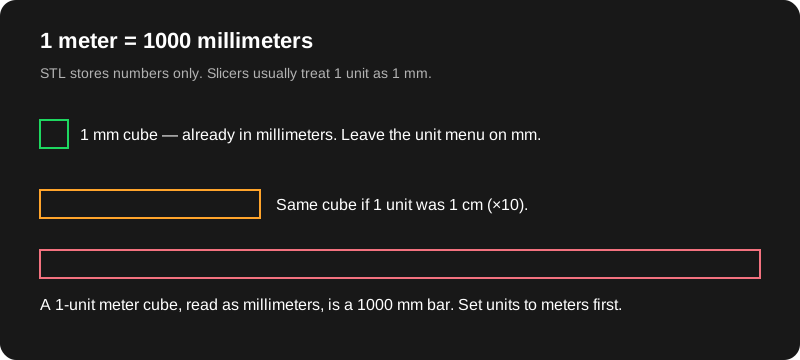
Le STL n’a pas d’unité. Un slicer comme Bambu Studio, UltiMaker Cura ou PrusaSlicer traite presque toujours une coordonnée comme un millimètre. Si Blender (ou un export de maillage CAO) a enregistré l’OBJ en mètres, une figurine de 80 mm modélisée comme 0.08 sort à 0.08 mm. Dans l’autre sens, c’est le géant classique en 1000× : une unité de scène d’1 mètre devient une pièce de 1000 mm.
Le menu d’unités répond à « que valait 1 unité dans l’OBJ ? ». Les millimètres laissent les nombres tels quels (défaut). Les centimètres multiplient par 10. Les mètres par 1000. Les pouces par 25.4. L’échelle en plus est un second facteur, 1 par défaut, pour un vrai changement de taille par-dessus. La boîte englobante montre alors la taille que le slicer devrait voir, en millimètres, plus les coins min et max, et le nombre de triangles.
L’export OBJ de Blender est en général Y vers le haut. Les slicers sont Z vers le haut. L’option d’axe par défaut tourne Y vers Z pour qu’un modèle debout reste debout. Si vous avez déjà exporté en Z vers le haut, choisissez « Z déjà vers le haut » pour ne pas tourner le maillage deux fois. « Poser le maillage sur le plateau » décale Z jusqu’à ce que le point le plus bas soit 0. Décochez-le si vous avez besoin de l’origine d’origine. L’explication longue, avec le piège des mètres, est dans mm contre mètres.
STL binaire ou ASCII
Le STL binaire range chaque triangle en nombres compacts. Le STL ASCII écrit les mêmes coins en texte. Pour une vraie impression, le binaire est plus petit, plus rapide à enregistrer, et c’est ce que les slicers attendent. Le bouton télécharge en binaire, sauf si vous cochez « Exporter un STL ASCII au lieu du binaire ». L’ASCII convient quand vous voulez ouvrir le fichier dans un éditeur et lire quelques lignes vertex. C’est un mauvais choix pour une sculpture dense. Voir STL binaire ou ASCII pour la disposition des octets et les cas où le texte aide encore.
Ce qui est abandonné
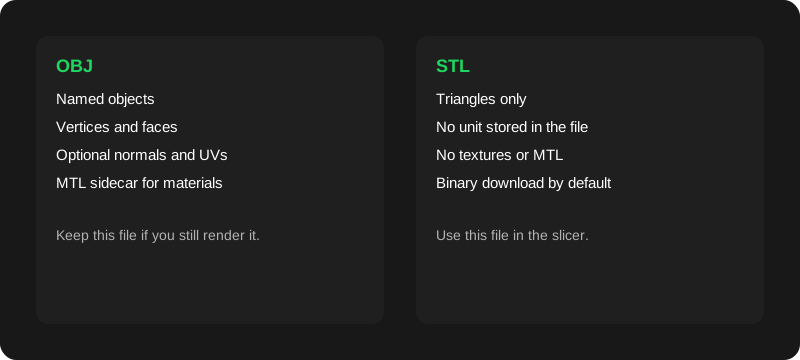
Un OBJ peut porter plusieurs objets, des groupes de lissage, des UV et un fichier MTL à côté qui pointe vers des textures. Le STL garde les triangles. Cet outil fusionne les objets du maillage en un seul solide, fige leurs sommets et ignore les matériaux. Les couleurs ne survivent pas. Les noms de la hiérarchie ne deviennent pas des STL séparés. Si vous rendez encore l’OBJ, gardez-le. Le STL est le fichier d’impression. Le choix est détaillé dans OBJ ou STL, avec les présentations ce qu’est un fichier OBJ et ce qu’est un fichier STL.
Parcours d’impression
Dans Blender, appliquez l’échelle (Ctrl+A → Échelle) pour que l’échelle de l’objet soit 1 avant l’export. Fichier → Exporter → Wavefront (.obj). Pour une scène en millimètres, laissez ce convertisseur sur les millimètres. Pour une scène en mètres, choisissez les mètres. Téléchargez le STL, importez-le dans Bambu Studio, UltiMaker Cura ou PrusaSlicer et lisez l’outil de dimensions avant de trancher. Si la pièce est décalée de 1000×, changez l’unité ici et exportez de nouveau. Ne « corrigez » pas un maillage en mètres en tapant 1000% dans le slicer et en mettant aussi une échelle ici. Un seul endroit.
Le pas à pas avec ces trois slicers est comment convertir OBJ en STL. Rien dans ce parcours ne demande de compte sur ce site. Ici, seulement un maillage OBJ — pas une image vers STL, et pas du STEP.
Limites
Plafond dur : 40 MB par OBJ. Au-delà, la page s’arrête avec un conseil Décimer dans Blender, avant la lecture.
Un maillage très dense sous 40 MB peut quand même saturer l’onglet. Le message vous dit de fermer des onglets ou de décimer.
Un maillage vide ou invalide échoue avec une erreur de lecture claire. L’aperçu facultatif ignore les maillages au-dessus de 400,000 triangles. Le STL reste le maillage complet.
La conversion n’est pas une réparation manifold, ni un bouchage de trous, ni un contrôle d’épaisseur de paroi.
STEP et STP ne sont pas pris en charge. Exportez d’abord un maillage OBJ depuis l’outil de CAO.
Les PNG, JPG et autres images ne deviennent pas des STL ici.
Un OBJ à la fois. Les ZIP groupés, FBX, GLB et STL vers OBJ ne sont pas dans cette version.
Ces réponses correspondent au convertisseur de cette page. Clairement : pas d’image vers STL, et nous ne convertissons pas le STEP ; exportez d’abord un maillage OBJ.
Mon fichier OBJ est-il envoyé ?
Non. Votre navigateur lit le fichier et un Web Worker sur le même appareil le décode et construit le STL. Le maillage n’est pas envoyé à objtostl.com, et il n’y a pas d’API d’envoi. Après une conversion, le panneau Réseau ne doit montrer aucune requête dont le corps est votre OBJ ou votre STL. Charger le cube d’exemple intégré est une ressource normale de la page, séparée de vos fichiers.
Pourquoi mon impression est-elle 1000× trop grande ou trop petite ?
Le STL ne stocke pas d’unités. Les slicers traitent en général une unité de coordonnée comme un millimètre. Si l’OBJ a été modélisé en mètres, une pièce de 0.1 mètre devient 0.1 mm tant que vous ne multipliez pas par 1000. Réglez le menu d’unités sur le fichier, puis lisez la boîte englobante en millimètres avant de télécharger.
Les textures, les couleurs ou les fichiers MTL passent-ils ?
Non. Ce convertisseur ne garde que les positions des triangles. Les matériaux, les bibliothèques MTL, les UV et les couleurs de sommets sont ignorés. S’il vous faut encore l’OBJ texturé pour le rendu, gardez ce fichier et n’utilisez le STL que pour le tranchage.
Le STL sera-t-il étanche ?
Pas garanti. La conversion copie les triangles dans le STL. Elle ne recoud pas les trous, ne retourne pas les faces et ne rend pas un maillage manifold. Si un slicer prévient que le maillage n’est pas manifold, réparez-le dans votre modeleur. Un téléchargement réussi n’est pas une garantie d’imprimabilité.
Faut-il télécharger un STL binaire ou ASCII ?
Le binaire est le défaut. Il est bien plus petit, et c’est ce qu’attendent Bambu Studio, Cura et PrusaSlicer. Le STL ASCII est du texte brut, utile pour inspecter des coordonnées dans un éditeur. Les deux décrivent les mêmes triangles quand les réglages d’unités correspondent.
Quelle est la taille maximale ?
40 MB par OBJ. Au-delà, la page s’arrête avant la lecture, avec une note pour décimer ou exporter une sélection plus petite depuis Blender. Un maillage très dense sous la limite peut quand même manquer de mémoire dans l’onglet. Fermez d’autres onglets ou baissez le nombre de triangles si le navigateur le signale.
Puis-je convertir des fichiers STEP ou STP ?
Non. STEP et STP sont des solides de CAO, pas des maillages de triangles, et cet outil n’inclut pas de noyau STEP. Exportez un maillage OBJ depuis l’application de CAO, puis convertissez cet OBJ.
Puis-je convertir un PNG ou un JPG en STL ?
Non. Ce site ne transforme pas les images en STL. Il ne convertit que des maillages OBJ Wavefront. Une photo, un logo ou une carte de hauteur demandent un autre flux dans un modeleur avant d’avoir un OBJ à apporter ici.
Faut-il un compte ?
Non. Pas d’inscription, pas de paiement, pas de plafond d’usage dans l’application. Le téléchargement du STL binaire est disponible dès que le maillage est converti.
La conversion marche-t-elle hors ligne ?
Le parcours du maillage ne contacte pas de serveur. Une fois la page et les scripts du convertisseur chargés, vous pouvez convertir un OBJ local sans connexion. La première visite doit télécharger ces fichiers statiques. Cette version de lancement n’a pas de service worker, donc un rechargement forcé hors ligne peut échouer tant que ces fichiers ne sont pas de nouveau en cache.
Quel axe est vers le haut ?
Les OBJ de Blender sont en général Y vers le haut. Les slicers sont Z vers le haut. Le réglage par défaut tourne les modèles Y vers le haut pour que l’ancien axe du haut pointe vers +Z, puis pose éventuellement le maillage sur Z = 0. Si votre export est déjà Z vers le haut, changez le contrôle d’axe pour ne pas tourner deux fois.