Lasă un .obj Wavefront, păstrează milimetrii ca implicit, citește caseta de încadrare și numărul de triunghiuri, apoi descarcă un STL gata de slicer. Fișierul nu părăsește dispozitivul. Fără înscriere.
Mesh-ul tău rămâne pe dispozitivul acesta. Nu este încărcat pe server. Conversia rulează în browserul tău.
Texturile, bibliotecile MTL și UVs sunt ignorate. Primești triunghiuri pentru un slicer.
Fișier: Niciun fișier ales
Lasă un OBJ când ești gata.
Triunghiuri
—
Obiecte
—
Casetă de încadrare
—
Min — · Max —
Dimensiunile sunt în milimetri. STL-ul nu stochează o unitate; slicer-ele citesc de obicei 1 unitate ca 1 mm.
Fără cont. Descărcarea nu este blocată niciodată.
Previzualizare
Trage sau trage cu butonul din mijloc ca să orbitezi. Shift-trage ca să deplasezi. Derulează ca să mărești. Z este în sus. Lasă un OBJ ca să-l pui pe grila aceasta.
Pagina aceasta face conversie OBJ în STL pe care o poți deschide într-un slicer. Lucrul se întâmplă în tabul pe care îl ai deja deschis. Nu există cont, nu există plată și nu există pas de încărcare pe server. Materialele și hărțile de textură rămân pe dinafară. Ce descarci este o cochilie de triunghiuri, binară implicit, cu o casetă de încadrare pe care o poți citi în milimetri înainte să printezi.
Cum funcționează
OBJ → parsare → scară după unitatea sursă → previzualizare opțională → descărcare STL binar. Pașii de mai jos corespund convertorului de pe pagina aceasta.
Pasul 1
Lasă un OBJ Wavefront
Alege un mesh .obj de pe calculator sau lasă-l pe convertor. Fișierul este citit local. Texturile și fișierele MTL sunt ignorate.
Pasul 2
Pune unitățile pe milimetri
Lasă unitățile pe milimetri, dacă nu știi că OBJ-ul a fost salvat în centimetri, metri sau țoli. Adaugă un factor de scară doar când mesh-ul chiar trebuie redimensionat.
Pasul 3
Citește caseta de încadrare și numărul de triunghiuri
Confirmă dimensiunea în milimetri și numărul de triunghiuri înainte să printezi. STL-ul în sine nu stochează o unitate.
Pasul 4
Previzualizează doar dacă vrei
Previzualizarea este o grilă pe care o poți orbita, deplasa și mări înainte să lași un fișier. După ce OBJ-ul este parsat, mesh-ul apare în aceeași vedere. Previzualizarea nu este necesară ca să construiești STL-ul.
Pasul 5
Descarcă STL-ul binar
Salvează STL-ul binar. Nu este nevoie de cont, iar descărcarea nu este blocată. STL ASCII este disponibil la exportul avansat.
Pasul 6
Deschide STL-ul într-un slicer
Importă STL-ul în Bambu Studio, UltiMaker Cura sau PrusaSlicer și confirmă dimensiunea pe pat înainte să faci slice.
Confidențialitate: conversia rămâne în browser
Convertorul citește fișierul cu File API din browser și predă o copie a acelor octeți unui Web Worker. Worker-ul face parsarea OBJ și exportul STL. STL-ul gata este un Blob pe calculatorul tău. Butonul de descărcare salvează acel Blob. Nu trimite mesh-ul nicăieri prin POST.
Deschide uneltele pentru dezvoltatori, alege panoul Network și lasă un OBJ. Nu ar trebui să vezi o cerere către site-ul acesta, sau către altcineva, al cărei corp este mesh-ul tău. Singurul mesh servit de originea aceasta este cubul mostră mic, și doar dacă apeși «Încarcă cubul mostră de 10 unități». Fișierul tău nu este cererea aceea. Octeții mesh-ului nu pleacă către originea site-ului.
Pagina poate emite trei evenimente locale — file_drop, parse_ok și download_stl — cu mărimea fișierului, unitatea aleasă și numărul de triunghiuri. Evenimentele rămân în pagină. Nu includ numele fișierului sau mesh-ul, iar versiunea aceasta de lansare nu le trimite către un serviciu de analiză. Textul complet este pe pagina de confidențialitate.
Unități și scară
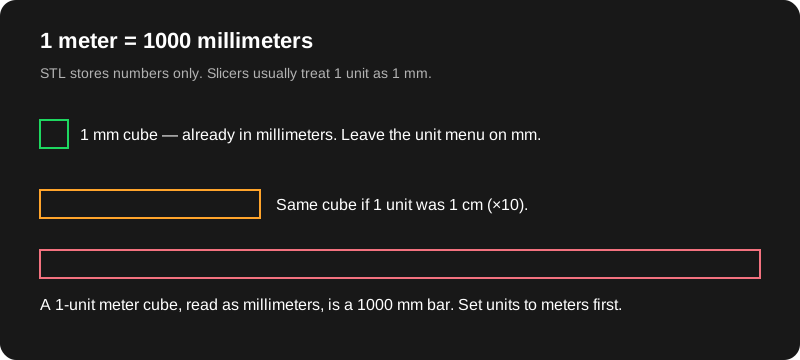
STL-ul nu are unitate. Un slicer precum Bambu Studio, UltiMaker Cura sau PrusaSlicer tratează aproape mereu o coordonată ca un milimetru. Dacă Blender (sau un export CAD de mesh) a stocat OBJ-ul în metri, o figurină de 80 mm modelată ca 0.08 va fi tăiată ca 0.08 mm. În cealaltă direcție este uriașul clasic de 1000×: o unitate de scenă de 1 metru devine o piesă de 1000 mm.
Meniul de unități răspunde la «cât era 1 unitate în OBJ?». Milimetrii lasă numerele în pace (implicit). Centimetrii înmulțesc cu 10. Metrii înmulțesc cu 1000. Țolii înmulțesc cu 25.4. Scara suplimentară este un al doilea factor, implicit 1, pentru o redimensionare voită peste asta. Caseta de încadrare arată apoi dimensiunea pe care ar trebui să o vadă slicer-ul, în milimetri, plus colțurile min și max și numărul de triunghiuri.
Exportul OBJ din Blender este de obicei cu Y în sus. Slicer-ele au Z în sus. Opțiunea implicită de axă rotește Y pe Z, ca un model în picioare să rămână în picioare. Dacă ai exportat deja cu Z în sus, alege «Z este deja în sus», ca mesh-ul să nu fie rotit de două ori. «Așază mesh-ul pe pat» mută Z până când punctul cel mai de jos este 0. Oprește opțiunea când ai nevoie de originea originală. O explicație mai lungă, cu capcana metrilor desfășurată, este în milimetri sau metri.
STL binar sau ASCII
STL-ul binar stochează fiecare triunghi ca numere împachetate. STL-ul ASCII scrie aceleași colțuri ca text. Pentru un print real, binarul este mai mic, se salvează mai repede și este ceea ce așteaptă slicer-ele. Butonul de descărcare folosește binar, dacă nu bifezi «Exportă STL ASCII în loc de binar». ASCII este alegerea bună când vrei să deschizi fișierul într-un editor de text și să citești câteva linii de vârfuri. Este o alegere proastă pentru o sculptură densă. Vezi STL binar sau ASCII pentru așezarea octeților și pentru când textul încă ajută.
Ce se pierde
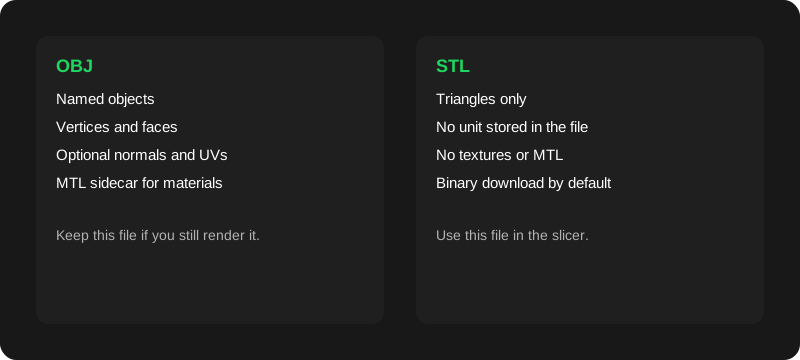
Un OBJ poate purta mai multe obiecte, grupuri de netezire, UVs și un fișier MTL alăturat care indică texturi. STL-ul păstrează triunghiuri. Instrumentul acesta unește obiectele mesh într-un singur solid, coace pozițiile vârfurilor și ignoră materialele. Culorile nu supraviețuiesc. Numele din ierarhie nu devin fișiere STL separate. Dacă OBJ-ul este asset-ul pe care încă îl randezi, păstrează-l. Folosește STL-ul ca fișier de print. Decizia este scrisă în OBJ sau STL, cu introduceri despre ce este un fișier OBJ și ce este un fișier STL.
Fluxul de print
În Blender, aplică scara (Ctrl+A → Scale) ca scara obiectului să fie 1 înainte de export. File → Export → Wavefront (.obj). Pentru o scenă în milimetri, lasă convertorul pe milimetri. Pentru o scenă în metri, alege metri. Descarcă STL-ul, apoi importă-l în Bambu Studio, UltiMaker Cura sau PrusaSlicer și citește unealta de dimensiuni înainte să faci slice. Dacă piesa este deplasată de 1000×, schimbă unitatea aici și exportă din nou. Nu «repara» un mesh la scară de metri tastând 1000% în slicer și scalând și aici. Alege un singur loc.
Parcursul cu cele trei slicere este cum faci conversie OBJ în STL. Nimic de pe drumul acela nu cere cont pe site-ul acesta. Este doar mesh OBJ — nu imagine→STL și nu STEP.
Limite
Limită dură de mărime: 40 MB pe OBJ. Fișierele mai mari se opresc cu un sfat despre Decimate din Blender, înainte de parsare.
Mesh-urile foarte dense sub 40 MB pot epuiza totuși tabul. Eroarea îți spune să închizi taburi sau să reduci mesh-ul.
Mesh-urile goale sau nevalide eșuează cu o eroare clară de parsare. Previzualizarea opțională sare mesh-urile de peste 400,000 de triunghiuri. STL-ul rămâne mesh-ul complet.
Conversia nu este reparare manifold, umplere de găuri sau verificare a grosimii peretelui.
STEP și STP nu sunt acceptate. Exportă mai întâi un mesh OBJ din unealta CAD.
PNG, JPG și alte imagini nu sunt transformate în STL aici.
Un singur OBJ odată. Arhivă pe lot, FBX, GLB și din STL în OBJ nu sunt în versiunea aceasta.
Răspunsurile acestea corespund convertorului de pe pagină. Explicit: fără imagine→STL, și nu convertim STEP; exportă mai întâi un mesh OBJ.
Fișierul meu OBJ este încărcat pe server?
Nu. Browserul citește fișierul, iar un Web Worker pe același dispozitiv îl parsează și construiește STL-ul. Mesh-ul nu este trimis către objtostl.com și nu există un API de încărcare. După o conversie, panoul Network nu ar trebui să arate o cerere al cărei corp este OBJ-ul sau STL-ul tău. Încărcarea cubului mostră din pagină este un asset obișnuit, separat de fișierele tale.
De ce printul meu este de 1000× prea mare sau prea mic?
STL-ul nu stochează unități. Slicer-ele tratează de obicei o unitate de coordonată ca un milimetru. Dacă OBJ-ul a fost modelat în metri, o piesă de 0.1 metri devine 0.1 mm dacă nu scalezi mai întâi cu 1000. Setează meniul de unități ca să corespundă fișierului, apoi citește caseta de încadrare în milimetri înainte să descarci.
Texturile, culorile sau fișierele MTL trec mai departe?
Nu. Convertorul acesta păstrează doar pozițiile triunghiurilor. Materialele, bibliotecile MTL, UVs și culorile de vârf sunt ignorate. Dacă încă ai nevoie de OBJ-ul texturat pentru randare, păstrează fișierul acela și folosește STL-ul doar pentru slice.
STL-ul va fi etanș?
Nu este garantat. Conversia copiază triunghiurile în STL. Nu coase găuri, nu repară fețe întoarse și nu face mesh-ul manifold. Dacă un slicer avertizează că mesh-ul nu este manifold, repară-l în unealta de modelare. O descărcare reușită nu este o garanție că se poate printa.
Descarc STL binar sau ASCII?
Binarul este implicit. Este mult mai mic și este ceea ce așteaptă Bambu Studio, Cura și PrusaSlicer. STL-ul ASCII este text simplu, util când vrei să inspectezi coordonate într-un editor. Ambele descriu aceleași triunghiuri când setările de unitate coincid.
Care este mărimea maximă a fișierului?
40 MB pe OBJ. Fișierele mai mari se opresc înainte de parsare, cu o notă să reduci mesh-ul sau să exporți o selecție mai mică din Blender. Mesh-urile foarte dense de sub limită pot rămâne totuși fără memorie în tab. Închide alte taburi sau redu numărul de triunghiuri dacă browserul raportează asta.
Pot converti fișiere STEP sau STP?
Nu. STEP și STP sunt solide CAD, nu mesh-uri de triunghiuri, iar instrumentul acesta nu include un nucleu STEP. Exportă un mesh OBJ din aplicația CAD, apoi convertește OBJ-ul acela.
Pot converti un PNG sau JPG în STL?
Nu. Site-ul acesta nu transformă imagini în STL. Convertește doar mesh-uri Wavefront OBJ. O poză, un logo sau o hartă de înălțime are nevoie de un alt flux într-o unealtă de modelare înainte să ai un OBJ de adus aici.
Am nevoie de cont?
Nu. Nu există înscriere, nu există plată și nu există plafon de utilizare în aplicație. Descărcarea STL binar este disponibilă imediat ce mesh-ul se convertește.
Conversia merge offline?
Drumul mesh-ului nu contactează un server. După ce pagina și scripturile convertorului s-au încărcat o dată, poți converti un OBJ local fără conexiune la rețea. Prima vizită trebuie să descarce asset-urile statice. Versiunea aceasta de lansare nu include un service worker, așa că o reîncărcare forțată offline poate eșua până când asset-urile sunt din nou în cache.
Care axă este în sus?
Fișierele OBJ din Blender sunt de obicei cu Y în sus. Slicer-ele au Z în sus. Setarea implicită rotește modelele cu Y în sus astfel încât fosta axă de sus să indice spre +Z, apoi poate așeza mesh-ul pe Z = 0. Dacă exportul tău este deja cu Z în sus, schimbă controlul axei ca să nu fie rotit de două ori.