גררו קובץ Wavefront מסוג .obj, השאירו מילימטרים כברירת מחדל, קראו את תיבת הגבול ואת מספר המשולשים, ואז הורידו STL מוכן לתוכנת חיתוך. הקובץ לא עוזב את המכשיר. בלי הרשמה.
הרשת נשארת במכשיר הזה. היא לא מועלית. ההמרה רצה בדפדפן.
מרקמים, ספריות MTL ו-UVs מתעלמים. מקבלים משולשים לתוכנת חיתוך.
קובץ: לא נבחר קובץ
גררו OBJ כשאתם מוכנים.
משולשים
—
אובייקטים
—
תיבת גבול
—
מינימום — · מקסימום —
הגדלים במילימטרים. STL לא שומר יחידה; תוכנות חיתוך קוראות בדרך כלל 1 יחידה כ-1 mm.
בלי חשבון. ההורדה אף פעם לא נחסמת.
תצוגה מקדימה
גררו או גררו בלחצן האמצעי לסיבוב. Shift-גרירה להזזה. גלילה לזום. Z למעלה. גררו OBJ כדי להניח אותו על הרשת הזו.
הדף הזה ממיר רשת Wavefront OBJ לקובץ STL שאפשר לפתוח בתוכנת חיתוך. העבודה קורית בלשונית שכבר פתוחה. אין חשבון, אין חומת תשלום, ואין שלב העלאה. חומרים ומפות מרקם נשארים מאחור. מה שמורידים הוא מעטפת משולשים, בינארית כברירת מחדל, עם תיבת גבול שאפשר לקרוא במילימטרים לפני ההדפסה.
איך זה עובד
OBJ → ניתוח → החלת קנה מידה של יחידת המקור → תצוגה מקדימה לפי בחירה → הורדת STL בינארי. השלבים למטה תואמים לממיר בדף הזה.
שלב 1
גררו קובץ Wavefront OBJ
בחרו רשת .obj מהמחשב או גררו אותה אל הממיר. הקובץ נקרא מקומית. מרקמים וקובצי MTL מתעלמים.
שלב 2
קבעו יחידות למילימטרים
השאירו את היחידות על מילימטרים אלא אם ידוע שה-OBJ נשמר בסנטימטרים, במטרים או באינצ׳ים. הוסיפו מקדם קנה מידה רק כשהרשת צריכה שינוי גודל מכוון.
שלב 3
קראו את תיבת הגבול ואת מספר המשולשים
אשרו את הגודל במילימטרים ואת מספר המשולשים לפני ההדפסה. STL עצמו לא שומר יחידה.
שלב 4
תצוגה מקדימה רק אם רוצים
התצוגה המקדימה היא רשת שאפשר לסובב, להזיז ולהגדיל לפני גרירת קובץ. אחרי ניתוח ה-OBJ הרשת מופיעה באותה תצוגה. התצוגה המקדימה לא נדרשת כדי לבנות את ה-STL.
שלב 5
הורידו STL בינארי
שמרו את ה-STL הבינארי. לא נדרש חשבון וההורדה לא חסומה. STL בפורמט ASCII זמין תחת ייצוא מתקדם.
שלב 6
פתחו את ה-STL בתוכנת חיתוך
ייבאו את ה-STL אל Bambu Studio, UltiMaker Cura או PrusaSlicer ואשרו את הגודל על המשטח לפני החיתוך.
פרטיות: ההמרה נשארת בדפדפן
הממיר קורא את הקובץ באמצעות File API של הדפדפן ומעביר עותק של הבייטים האלה ל-Web Worker. העובד מריץ את ניתוח ה-OBJ ואת ייצוא ה-STL. ה-STL המוגמר הוא Blob במכונה שלכם. כפתור ההורדה שומר את ה-Blob הזה. הוא לא שולח את הרשת בבקשת POST לשום מקום.
פתחו את כלי המפתחים בדפדפן, בחרו בלוח הרשת, וגררו OBJ. לא אמור להופיע בקשה לאתר הזה, או לכל גורם אחר, שגוף הבקשה שלה הוא הרשת שלכם. הרשת היחידה שהמקור הזה מגיש היא קוביית הדוגמה הקטנה, ורק אם לוחצים על «טען קוביית דוגמה של 10 יחידות». הקובץ שלכם הוא לא הבקשה הזו. בייטי הרשת לא הולכים אל מקור האתר.
הדף יכול לשלוח שלושה אירועים מקומיים — file_drop, parse_ok ו-download_stl — עם גודל הקובץ, בחירת היחידה ומספר המשולשים. האירועים נשארים בדף. הם לא כוללים את שם הקובץ או את הרשת, וגרסת ההשקה הזו לא שולחת אותם אל מארח ניתוח שימוש. ההסבר המלא נמצא בדף הפרטיות.
יחידות וקנה מידה
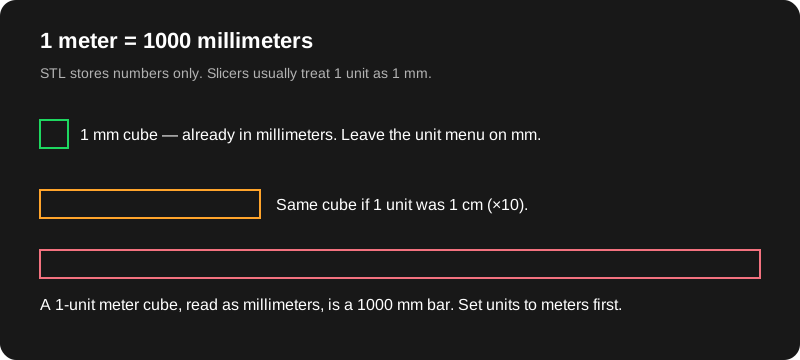
ל-STL אין יחידה. תוכנת חיתוך כמו Bambu Studio, UltiMaker Cura או PrusaSlicer מתייחסת כמעט תמיד ליחידת קואורדינטה אחת כאל מילימטר אחד. אם Blender (או ייצוא רשת מתוכנת תיב״ם) שמר את ה-OBJ במטרים, פסלון של 80 mm שעוצב כ-0.08 ייחתך כ-0.08 mm. הכיוון השני הוא הענק הקלאסי של 1000×: יחידת סצנה של מטר אחד הופכת לחלק של 1000 mm.
תפריט היחידות עונה על «מה הייתה יחידה 1 ב-OBJ?». מילימטרים משאירים את המספרים כמו שהם (ברירת המחדל). סנטימטרים מכפילים ב-10. מטרים מכפילים ב-1000. אינצ׳ים מכפילים ב-25.4. קנה מידה נוסף הוא מכפיל שני, ברירת מחדל 1, לשינוי גודל מכוון מעבר לזה. תיבת הגבול מציגה אז את הגודל שתוכנת החיתוך אמורה לראות, במילימטרים, יחד עם הפינות הנמוכה והגבוהה, ומספר המשולשים.
ייצוא OBJ מ-Blender הוא בדרך כלל Y כלפי מעלה. תוכנות חיתוך הן Z כלפי מעלה. אפשרות הציר שכברירת מחדל מסובבת את Y אל Z כדי שדגם עומד יישאר עומד. אם כבר ייצאתם עם Z כלפי מעלה, בחרו «Z כבר כלפי מעלה» כדי שהרשת לא תסובב פעמיים. «הושבת הרשת על המשטח» מזיזה את Z עד שהנקודה הנמוכה היא 0. כבו את זה כשצריך את ראשית הצירים המקורית. הסבר ארוך יותר, עם מלכודת המטר פרושה, נמצא במילימטרים מול מטרים.
STL בינארי מול ASCII
STL בינארי שומר כל משולש כמספרים ארוזים. STL בפורמט ASCII כותב את אותן פינות כטקסט. להדפסה אמיתית, בינארי קטן יותר, נשמר מהר יותר, וזה מה שתוכנות חיתוך מצפות לו. כפתור ההורדה משתמש בבינארי אלא אם מסמנים «ייצוא STL בפורמט ASCII במקום בינארי». ASCII הוא הבחירה הנכונה כשרוצים לפתוח את הקובץ בעורך טקסט ולקרוא כמה שורות קודקוד. זו בחירה גרועה לפסל צפוף. ראו STL בינארי מול ASCII לסידור הבייטים ולמקרים שבהם טקסט עדיין עוזר.
מה נזרק
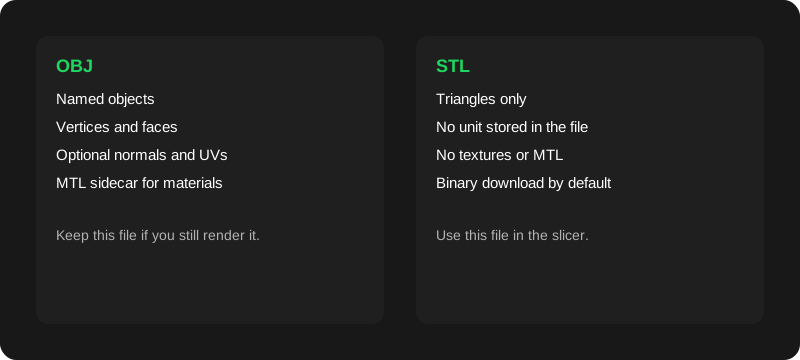
OBJ יכול לשאת כמה אובייקטים, קבוצות החלקה, UVs וקובץ MTL נלווה שמצביע על מרקמים. STL שומר משולשים. הכלי הזה ממזג אובייקטי רשת לגוף אחד, אופה את מיקומי הקודקודים, ומתעלם מחומרים. צבעים לא שורדים. שמות היררכיה לא הופכים לקובצי STL נפרדים. אם ה-OBJ הוא הנכס שעדיין מרנדרים, שמרו אותו. השתמשו ב-STL כקובץ ההדפסה. ההחלטה מפורטת בOBJ מול STL, עם מבואות על מהו קובץ OBJ ועל מהו קובץ STL.
מהלך ההדפסה
ב-Blender החילו קנה מידה (Ctrl+A → Scale) כדי שקנה המידה של האובייקט יהיה 1 לפני הייצוא. File → Export → Wavefront (.obj). לסצנה במילימטרים, השאירו את הממיר על מילימטרים. לסצנה במטרים, בחרו מטרים. הורידו את ה-STL, ואז ייבאו אותו ב-Bambu Studio, UltiMaker Cura או PrusaSlicer וקראו את כלי המידות לפני החיתוך. אם החלק סוטה ב-1000×, שנו את היחידה כאן וייצאו שוב. אל תתקנו רשת בקנה מידה של מטרים על ידי הקלדת 1000% בתוכנת החיתוך וגם שינוי קנה מידה כאן. בחרו מקום אחד.
ההסבר עם שלוש תוכנות החיתוך האלה הוא איך עושים המרת OBJ ל-STL. שום דבר במסלול הזה לא דורש חשבון באתר. זה רשת OBJ בלבד — לא תמונה ל-STL, ולא STEP.
מגבלות
סף גודל קשיח: 40 MB לכל OBJ. קבצים גדולים יותר נעצרים עם עצה להשתמש ב-Decimate של Blender, לפני הניתוח.
רשתות צפופות מאוד מתחת ל-40 MB עדיין יכולות למצות את הלשונית. השגיאה אומרת לסגור לשוניות או להפחית פירוט.
רשתות ריקות או לא תקינות נכשלות עם שגיאת ניתוח ברורה. התצוגה המקדימה האופציונלית מדלגת על רשתות מעל 400,000 משולשים. ה-STL הוא עדיין הרשת המלאה.
ההמרה אינה תיקון סגירות, מילוי חורים, או בדיקת עובי דופן.
STEP ו-STP אינם נתמכים. ייצאו קודם רשת OBJ מכלי התיב״ם.
PNG, JPG ותמונות אחרות לא הופכים כאן ל-STL.
OBJ אחד בכל פעם. ארכיון אצווה, FBX, GLB והמרה מ-STL ל-OBJ אינם בגרסה הזו.
התשובות האלה תואמות לממיר שנמצא בדף הזה. במפורש: אין המרה מתמונה ל-STL, ואין המרת STEP; ייצאו קודם רשת OBJ.
האם קובץ ה-OBJ שלי מועלה?
לא. הדפדפן קורא את הקובץ, ו-Web Worker באותו מכשיר מנתח אותו ובונה את ה-STL. הרשת לא נשלחת אל objtostl.com, ואין ממשק העלאה. אחרי המרה, לוח הרשת לא אמור להציג בקשה שגוף שלה הוא ה-OBJ או ה-STL. טעינת קוביית הדוגמה המובנית היא נכס רגיל של הדף, נפרד מהקבצים שלכם.
למה ההדפסה גדולה או קטנה פי 1000×?
STL לא שומר יחידות. תוכנות חיתוך מתייחסות בדרך כלל ליחידת קואורדינטה אחת כאל מילימטר אחד. אם ה-OBJ עוצב במטרים, חלק של 0.1 מטר הופך ל-0.1 mm אלא אם מכפילים קודם ב-1000. קבעו את תפריט היחידה כך שיתאים לקובץ, ואז קראו את תיבת הגבול במילימטרים לפני ההורדה.
האם מרקמים, צבעים או קובצי MTL עוברים?
לא. הממיר הזה שומר רק את מיקומי המשולשים. חומרים, ספריות MTL, UVs וצבעי קודקוד מתעלמים. אם עדיין צריך את ה-OBJ עם המרקם לעיבוד תמונה, שמרו את הקובץ והשתמשו ב-STL רק לחיתוך.
האם ה-STL יהיה אטום?
לא מובטח. ההמרה מעתיקה משולשים אל STL. היא לא סוגרת חורים, לא הופכת פאות, ולא הופכת את הרשת לסגורה. אם תוכנת החיתוך מזהירה על רשת לא סגורה, תקנו אותה בכלי המידול. הורדה מוצלחת אינה ערובה להתאמה להדפסה.
להוריד STL בינארי או ASCII?
בינארי הוא ברירת המחדל. הוא קטן בהרבה, וזה מה ש-Bambu Studio, Cura ו-PrusaSlicer מצפים לו. STL בפורמט ASCII הוא טקסט רגיל, שימושי כשרוצים לבדוק קואורדינטות בעורך. שניהם מתארים את אותם משולשים כשהגדרות היחידה תואמות.
מה גודל הקובץ המרבי?
40 MB לכל OBJ. קבצים גדולים יותר נעצרים לפני הניתוח, עם הערה להפחית פירוט או לייצא בחירה קטנה יותר מ-Blender. רשתות צפופות מאוד מתחת למגבלה עדיין יכולות לאזול את הזיכרון בלשונית. סגרו לשוניות אחרות או הפחיתו את מספר המשולשים אם הדפדפן מדווח על כך.
אפשר להמיר קובצי STEP או STP?
לא. STEP ו-STP הם גופים של תיב״ם, לא רשתות משולשים, והכלי הזה לא כולל ליבת STEP. ייצאו רשת OBJ מיישום התיב״ם, ואז המירו את ה-OBJ הזה.
אפשר להמיר PNG או JPG ל-STL?
לא. האתר הזה לא הופך תמונות ל-STL. הוא ממיר רק רשתות Wavefront OBJ. תצלום, סמל או מפת גובה צריכים מהלך אחר בכלי מידול לפני שיש OBJ להביא לכאן.
צריך חשבון?
לא. אין הרשמה, אין חומת תשלום, ואין תקרת שימוש ביישום. הורדת ה-STL הבינארי זמינה ברגע שהרשת מומרת.
האם ההמרה עובדת בלי רשת?
מסלול הרשת לא פונה לשרת. אחרי שהדף וסקריפטי הממיר נטענו פעם אחת, אפשר להמיר OBJ מקומי בלי חיבור. הביקור הראשון חייב להוריד את הנכסים הסטטיים האלה. גרסת ההשקה הזו לא כוללת עובד שירות, ולכן רענון קשיח בלי חיבור עלול להיכשל עד שהנכסים יישמרו שוב במטמון.
איזה ציר הוא למעלה?
קובצי OBJ של Blender הם בדרך כלל Y כלפי מעלה. תוכנות חיתוך הן Z כלפי מעלה. ברירת המחדל מסובבת דגמים עם Y כלפי מעלה כך שציר המעלה הקודם מצביע ל-+Z, ואז יכולה להושיב את הרשת על Z = 0. אם הייצוא שלכם כבר Z כלפי מעלה, החליפו את בקרת הציר כדי שלא יסובב פעמיים.