Larga um .obj Wavefront, deixa os milímetros por predefinição, lê a caixa delimitadora e o número de triângulos e descarrega um STL pronto para o slicer. O ficheiro não sai do teu dispositivo. Sem registo.
A tua malha fica neste dispositivo. Não é enviada. A conversão corre no teu navegador.
Texturas, bibliotecas MTL e UVs são ignorados. Ficas com triângulos para um slicer.
Ficheiro: Nenhum ficheiro escolhido
Larga um OBJ quando estiveres pronto.
Triângulos
—
Objetos
—
Caixa delimitadora
—
Mín — · Máx —
Os tamanhos estão em milímetros. O STL não guarda uma unidade; os slicers leem normalmente 1 unidade como 1 mm.
Sem conta. A transferência nunca fica bloqueada.
Pré-visualização
Arrasta ou usa o botão do meio para orbitar. Shift e arrasto para deslocar. Roda para ampliar. Z é para cima. Larga um OBJ para o pores nesta grelha.
Esta página transforma uma malha OBJ Wavefront num STL que podes abrir num slicer. O trabalho acontece no separador que já tens aberto. Não há conta, nem pagamento, nem envio. Materiais e texturas ficam de fora. O que descarregas é uma casca de triângulos, binária por predefinição, com uma caixa delimitadora que podes ler em milímetros antes de imprimir.
Como funciona
OBJ → leitura → escala da unidade de origem → pré-visualização opcional → transferência do STL binário. Os passos abaixo são o conversor desta página.
Passo 1
Largar um OBJ Wavefront
Escolhe uma malha .obj no computador ou larga-a no conversor. O ficheiro é lido localmente. Texturas e ficheiros MTL são ignorados.
Passo 2
Pôr as unidades em milímetros
Deixa os milímetros, a menos que saibas que o OBJ foi guardado em centímetros, metros ou polegadas. Só acrescenta um fator de escala quando a malha precisar mesmo de outro tamanho.
Passo 3
Ler a caixa delimitadora e o número de triângulos
Confirma o tamanho em milímetros e o número de triângulos antes de imprimir. O STL em si não guarda uma unidade.
Passo 4
Pré-visualização só se quiseres
A pré-visualização é uma grelha que podes orbitar, deslocar e ampliar antes de largares um ficheiro. Depois da leitura, a malha aparece nessa mesma vista. A pré-visualização não é precisa para construir o STL.
Passo 5
Descarregar o STL binário
Guarda o STL binário. Não é precisa uma conta e a transferência não fica bloqueada. O STL ASCII está na exportação avançada.
Passo 6
Abrir o STL num slicer
Importa o STL no Bambu Studio, no UltiMaker Cura ou no PrusaSlicer e confirma o tamanho na base antes de fatiar.
Privacidade: a conversão fica no navegador
O conversor lê o ficheiro com a API de ficheiros do navegador e passa uma cópia desses bytes a um Web Worker. O worker lê o OBJ e escreve o STL. O STL acabado é um Blob no teu computador. O botão de transferência guarda esse Blob. Não faz POST da malha para lado nenhum.
Abre as ferramentas de programador, escolhe o painel Rede e larga um OBJ. Não deves ver um pedido a este sítio, nem a mais ninguém, cujo corpo seja a tua malha. A única malha que esta origem serve é o cubo de exemplo pequeno, e só se carregares em «Carregar o cubo de exemplo de 10 unidades». O teu ficheiro não é esse pedido. Os bytes da malha não vão para a origem do sítio.
A página pode emitir três eventos locais — file_drop, parse_ok e download_stl — com o tamanho do ficheiro, a unidade escolhida e o número de triângulos. Esses eventos ficam na página. Não incluem o nome do ficheiro nem a malha, e esta versão de lançamento não os envia para um serviço de análise. O texto completo está na página de privacidade.
Unidades e escala
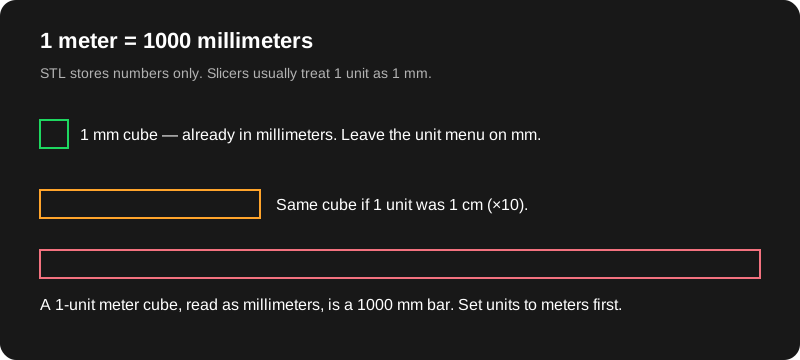
O STL não tem unidade. Um slicer como o Bambu Studio, o UltiMaker Cura ou o PrusaSlicer trata quase sempre uma coordenada como um milímetro. Se o Blender (ou uma exportação CAD) guardou o OBJ em metros, uma figura de 80 mm modelada como 0.08 sai a 0.08 mm. No outro sentido está o gigante clássico de 1000×: uma unidade de cena de 1 metro passa a uma peça de 1000 mm.
O menu de unidades responde a «o que era 1 unidade no OBJ?». Os milímetros deixam os números quietos (predefinição). Os centímetros multiplicam por 10. Os metros por 1000. As polegadas por 25.4. A escala extra é um segundo fator, 1 por predefinição, para uma mudança de tamanho de propósito por cima disso. A caixa delimitadora mostra então o tamanho que o slicer deve ver, em milímetros, mais os cantos mín e máx e o número de triângulos.
A exportação OBJ do Blender costuma ser Y para cima. Os slicers são Z para cima. A opção de eixo predefinida roda Y para Z para um modelo em pé continuar em pé. Se já exportaste com Z para cima, escolhe «Z já para cima» para a malha não rodar duas vezes. «Assentar a malha na base» desloca Z até o ponto mais baixo ser 0. Desliga isso se precisares da origem original. A explicação longa, com a armadilha dos metros, está em milímetros contra metros.
STL binário ou ASCII
O STL binário guarda cada triângulo como números compactos. O STL ASCII escreve os mesmos cantos como texto. Para uma impressão a sério, o binário é mais pequeno, mais rápido de guardar, e é o que os slicers esperam. O botão transfere em binário, a menos que marques «Exportar STL ASCII em vez de binário». O ASCII serve quando queres abrir o ficheiro num editor e ler algumas linhas vertex. É uma má escolha para uma escultura densa. Vê STL binário ou ASCII para a disposição dos bytes e para quando o texto ainda ajuda.
O que fica de fora
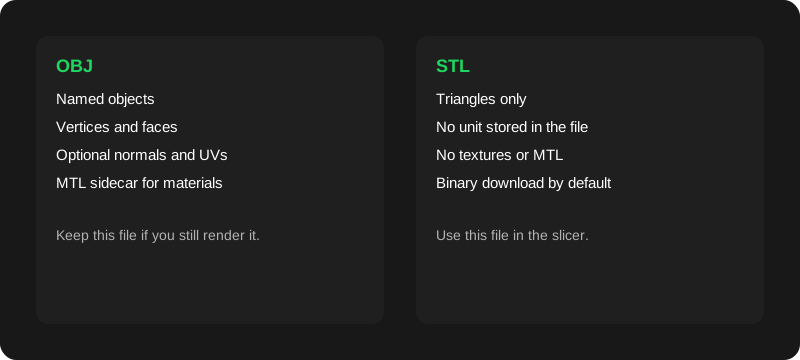
Um OBJ pode trazer vários objetos, grupos de suavização, UVs e um ficheiro MTL ao lado que aponta para texturas. O STL fica com os triângulos. Esta ferramenta junta os objetos da malha num só sólido, fixa os vértices e ignora os materiais. As cores não sobrevivem. Os nomes da hierarquia não passam a ficheiros STL separados. Se ainda usas o OBJ para renderizar, guarda-o. O STL é o ficheiro de impressão. A decisão está em OBJ ou STL, com as introduções o que é um ficheiro OBJ e o que é um ficheiro STL.
Fluxo de impressão
No Blender, aplica a escala (Ctrl+A → Escala) para a escala do objeto ser 1 antes de exportares. Ficheiro → Exportar → Wavefront (.obj). Numa cena em milímetros, deixa este conversor em milímetros. Numa cena em metros, escolhe metros. Descarrega o STL, importa-o no Bambu Studio, no UltiMaker Cura ou no PrusaSlicer e lê a ferramenta de dimensões antes de fatiar. Se a peça estiver 1000× ao lado, muda a unidade aqui e exporta outra vez. Não «arranjes» uma malha em metros a escrever 1000% no slicer e a escalar também aqui. Escolhe um sítio só.
O percurso com esses três slicers é como converter OBJ para STL. Nada nesse caminho pede uma conta neste sítio. Aqui só há malha OBJ: não é imagem para STL, nem STEP.
Limites
Teto rígido: 40 MB por OBJ. Ficheiros maiores param com uma dica de Dizimar no Blender, antes da leitura.
Uma malha muito densa abaixo de 40 MB pode na mesma esgotar o separador. O erro diz para fechares separadores ou dizimares.
Malhas vazias ou inválidas falham com um erro de leitura claro. A pré-visualização opcional salta malhas acima de 400,000 triângulos. O STL continua a ser a malha completa.
A conversão não é uma reparação manifold, nem um enchimento de buracos, nem uma verificação da espessura de parede.
STEP e STP não são suportados. Exporta primeiro uma malha OBJ da ferramenta CAD.
PNG, JPG e outras imagens não se tornam STL aqui.
Um OBJ de cada vez. ZIP em lote, FBX, GLB e STL para OBJ não estão nesta versão.
Estas respostas batem certo com o conversor desta página. Em claro: não há imagem para STL, e não convertemos STEP; exporta primeiro uma malha OBJ.
O meu ficheiro OBJ é enviado?
Não. O navegador lê o ficheiro e um Web Worker no mesmo dispositivo interpreta-o e constrói o STL. A malha não é enviada para objtostl.com, e não há uma API de envio. Depois de uma conversão, o painel Rede não deve mostrar um pedido cujo corpo seja o teu OBJ ou o teu STL. Carregar o cubo de exemplo integrado é um recurso normal da página, à parte dos teus ficheiros.
Porque é que a impressão sai 1000× demasiado grande ou demasiado pequena?
O STL não guarda unidades. Os slicers tratam normalmente uma unidade de coordenada como um milímetro. Se o OBJ foi modelado em metros, uma peça de 0.1 metros passa a 0.1 mm enquanto não escalares por 1000. Acerta o menu de unidades com o ficheiro e lê a caixa delimitadora em milímetros antes de descarregares.
As texturas, as cores ou os ficheiros MTL passam?
Não. Este conversor fica só com as posições dos triângulos. Materiais, bibliotecas MTL, UVs e cores de vértice são ignorados. Se ainda precisas do OBJ com textura para renderizar, guarda esse ficheiro e usa o STL só para fatiar.
O STL fica estanque?
Não é garantido. A conversão copia triângulos para o STL. Não cose buracos, não vira faces e não torna uma malha manifold. Se um slicer avisar que a malha não é manifold, repara-a na ferramenta de modelação. Uma transferência bem-sucedida não é uma garantia de que imprime.
Descarrego STL binário ou ASCII?
O binário é a predefinição. É muito mais pequeno e é o que o Bambu Studio, o Cura e o PrusaSlicer esperam. O STL ASCII é texto simples, útil quando queres ver coordenadas num editor. Os dois descrevem os mesmos triângulos quando as unidades coincidem.
Qual é o tamanho máximo?
40 MB por OBJ. Ficheiros maiores param antes da leitura, com uma nota para dizimar ou exportar uma seleção mais pequena do Blender. Uma malha muito densa abaixo do limite pode na mesma ficar sem memória no separador. Fecha outros separadores ou baixa o número de triângulos se o navegador o disser.
Posso converter ficheiros STEP ou STP?
Não. STEP e STP são sólidos CAD, não malhas de triângulos, e esta ferramenta não inclui um núcleo STEP. Exporta uma malha OBJ da aplicação CAD e converte esse OBJ.
Posso converter um PNG ou um JPG para STL?
Não. Este sítio não transforma imagens em STL. Só converte malhas OBJ Wavefront. Uma foto, um logótipo ou um mapa de alturas precisam de outro fluxo numa ferramenta de modelação antes de teres um OBJ para trazer para aqui.
Preciso de uma conta?
Não. Não há registo, nem pagamento, nem teto de utilização na aplicação. A transferência do STL binário fica disponível assim que a malha converte.
A conversão funciona sem ligação?
O caminho da malha não contacta um servidor. Depois de a página e os scripts do conversor terem carregado uma vez, podes converter um OBJ local sem rede. A primeira visita tem de descarregar esses ficheiros estáticos. Esta versão de lançamento não inclui um service worker, por isso uma atualização forçada sem ligação pode falhar até esses ficheiros voltarem à cache.
Que eixo fica para cima?
Os OBJ do Blender costumam ser Y para cima. Os slicers são Z para cima. A predefinição roda os modelos Y para cima para o antigo eixo de cima apontar para +Z e depois pode assentar a malha em Z = 0. Se a tua exportação já for Z para cima, muda o controlo do eixo para não rodar duas vezes.